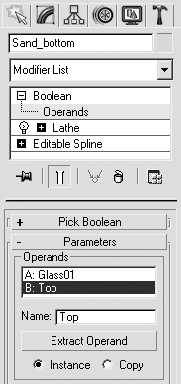
2. В области Operands (Операнды) свитка Parameters (Параметры) выделите операнд Top (рис. 8.121).
3. Передвиньте ползунок таймера анимации в 20 кадр и включите запись ключей анимации, воспользовавшись кнопкой Auto Key (Автоключ)
4. Используя инструмент Select and Move (Выделить и переместить) главной панели инструментов, переместите операнд To p вниз на такую величину, чтобы он скрылся за нижней кромкой стекла.
5. Выключите запись ключей анимации, повторно щелкнув на кнопке Auto Key (Автоключ).
6. Выделите ключ, автоматически созданный в нулевом кадре, и переместите его в последний (300) кадр шкалы анимации.
7. Запустите воспроизведение анимации, воспользовавшись кнопкой Play Animation (Воспроизвести анимацию), и проверьте правильность выполненных действий: верхняя часть песка должна уменьшаться, а нижняя, наоборот, увеличиваться.
Рис. 8.121. Свиток Parameters (Параметры) настроек объекта Sand_bottom
С нулевого по двадцатый кадр песок будет падать, пока не достигнет дна стеклянной колбы. Именно тогда он начнет накапливаться в нижней части часов (это мы сделали, анимировав операнд Top). Аналогичным образом мы создали анимацию и для верхней горки песка, закончив ее анимацию в 280 кадре. Оставшееся время песок находится в полете.
ПРИМЕЧАНИЕ
При желании вы можете воспользоваться редактором кривых и подкорректировать кривую анимации операнда Top с таким расчетом, чтобы с течением времени скорость его отображения постепенно замедлялась. Это делается способом, описанным ранее для анимации секущей плоскости.
Перейдем к третьей фазе анимации часов: созданию системы частиц, изображающих песчинки в полете. Начнем с построения основного и вспомогательных объектов сцены. Нам понадобится система частиц, объект, который будет играть роль излучателя частиц, и два объекта пространственных деформаций.
1. Выполните команду Create ► Particles ► PArray (Создание ► Частицы ► Массив частиц) главного меню и в произвольном месте окна проекции Top (Сверху) постройте значок массива частиц.
2. При помощи команды Create ► SpaceWarps ► Forces ► Gravity (Создание ► Пространственные деформации ► Силы ► Сила тяжести) главного меню в произвольном месте окна проекции Top (Сверху) постройте значок силы тяжести.
3. Выполните команду Create ► SpaceWarps ► Deflectors ► UDeflector (Создание ► Пространственные деформации ► Отражатели ► U-отражатель) главного меню и снова воспользуйтесь окном проекции Top (Сверху) для построения значка отражателя частиц.
4. При помощи команды главного меню Create ► Standard Primitives ► Cylinder (Создание ► Простые примитивы ► Цилиндр) постройте в окне проекции Top (Cверху) цилиндр с высотой, равной 0, и диаметром, соответствующим размеру внутреннего отверстия стекла в самом узком месте. Сразу же расположите построенный цилиндр в месте предполагаемого излучения частиц – немного выше середины стеклянной колбы (объект Glass).
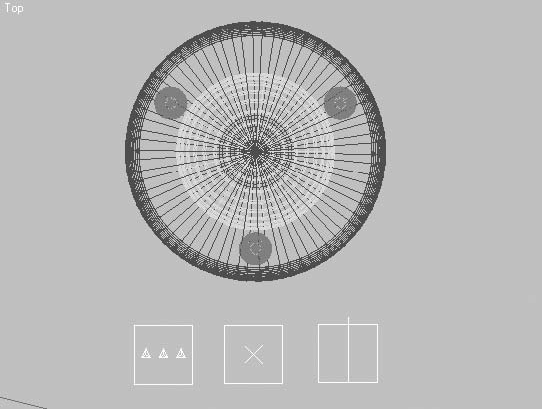
На рис. 8.122 представлены созданные объекты в окне проекции Top (Сверху).
Все готово для выполнения анимации сыплющегося песка. Начнем с настройки системы частиц.
1. В окне проекции Top (Сверху) выделите значок системы частиц (объект PArray01) и перейдите на вкладку Modify (Изменение) командной панели.
Рис. 8.122. Вспомогательные объекты в окне проекции Top (Сверху)
2. В свитке Basic Parameters (Базовые параметры) щелкните на кнопке Pick Object (Указать объект) и выберите в качестве излучателя построенный цилиндр.
СОВЕТ
Для выбора труднодоступных или небольших объектов сцены лучше всего использовать окно Select From Scene (Выбор из сцены), которое можно вызвать, щелкнув на кнопке Select by Name (Выделить по имени) или нажав клавишу H.
3. Привяжите к системе частиц гравитацию, для чего на главной панели инструментов нажмите кнопку Bind to Space Warp (Связать с воздействием)
и в окне проекции Top (Сверху) щелкните кнопкой мыши сначала на значке системы частиц (PArray01), а затем на значке силы тяготения (Gravity01).
4. Аналогичным образом привяжите систему частиц к отражателю (UDeflector01), указав соответствующий значок в одном из окон проекций.
ПРИМЕЧАНИЕ
Необходимость связать на данном этапе систему частиц с воздействием вызвана тем, что настройка поведения частиц во времени зависит от ряда параметров и должна выполняться комплексно, с учетом силы тяготения.
5. Вернитесь к настройкам объекта PArray01 (выделив в стеке модификаторов соответствующую строку) и в свитке Particle Generation (Генерация частиц) задайте параметрам следующие значения:
• параметру Use Rate (Использовать коэффициент) в области Particle Quantity (Количество частиц) – 50;
• всем параметрам в области Particle Motion (Движение частиц) – 0;
• в области Particle Timing (Время частиц) установите такие значения: Emit Start (Начало излучения) – 0, Emit Stop (Конец излучения) – 280, Display Unit (Отображение единиц) – 300, а Life (Время жизни) – 20;
• параметру Size (Размер) в области Particle Size (Размер частиц) – 0,36 мм.
6. Переключатель Standard Particles (Типовые частицы) в свитке Particle Type (Тип частиц) установите в положение Cube (Куб).
ВНИМАНИЕ
Приведенные выше значения могут существенно отличаться от того, что необходимо задать в вашем случае. Это зависит не только от размера объектов сцены, но и от масштаба используемых системных единиц (System Units).
Рассмотрим выполненные настройки. Начиная с нулевого кадра, каждый кадр генерирует по 50 частиц, каждая из которых после 20 кадров исчезнет. Такое излучение частиц будет происходить до 280 кадра, а затем прекратится, но оставшиеся частицы будут продолжать двигаться, пока в 300 кадре не исчезнут полностью.
Для завершения настройки анимации частиц необходимо подкорректировать параметры гравитации и отражения частиц следующим образом.
1. Передвиньте ползунок таймера анимации в 20 кадр. В этом кадре, по нашему замыслу, частицы долетят до дна колбы, и с этого же кадра начнет расти горка песка в нижней части часов.
2. В окне проекции Top (Сверху) выделите значок объекта Gravity01 и перейдите на вкладку Modify (Изменение) командной панели.
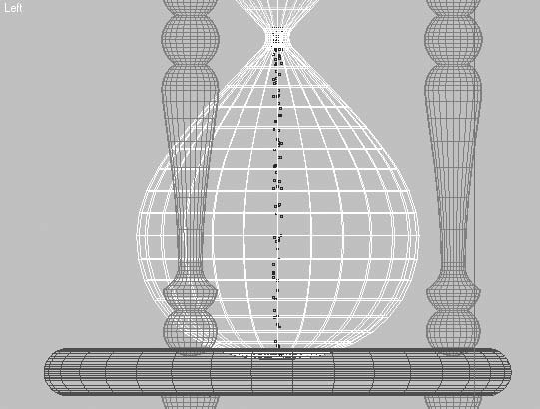
3. В области Force (Сила) свитка Parameters (Параметры) задайте параметру Strength (Сопротивление) значение с таким расчетом, чтобы нижние частицы достигали дна колбы (рис. 8.123). В моем случае это значение равно 0,13.
4. В окне проекции Top (Сверху) выделите значок объекта UDeflector01 и перейдите на вкладку Modify (Изменение) командной панели.
5. В свитке настроек Basic Parameters (Базовые параметры) щелкните на кнопке Pick Object (Указать объект) и выберите в качестве отражателя частиц объект Sand_bottom.
6. В области Particle Bounce (Отскоки частиц) свитка Basic Parameters (Основные параметры) установите следующие значения параметров: Bounce (Отскоки) – 0,1, Friction (Сила трения) – 20, оставшиеся значения должны быть равны нулю.
Рис. 8.123. Положение частиц в 20 кадре анимации
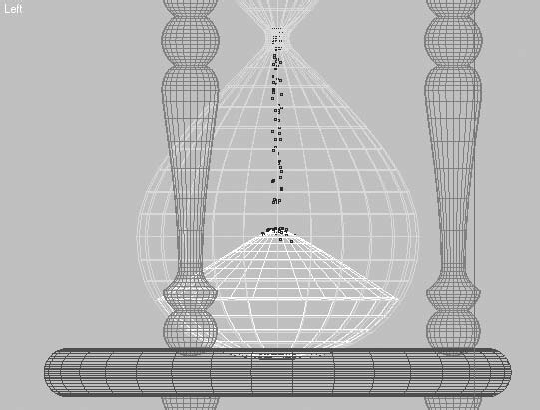
Таким образом, частицы, попадая на растущую горку песка, будут отскакивать от нее на небольшую величину, постепенно исчезая (рис. 8.124).