уменьшите объект на небольшую величину (например, до 99,5 %).
ВНИМАНИЕ
Необходимость масштабирования вызвана тем, что в результате копирования и редактирования поверхности стекла большинство полигонов объекта-источника и объекта-копии стали располагаться в пространстве абсолютно одинаково, что при визуализации стекла неизбежно вызовет артефакты на поверхности.
Для окончания редактирования этого объекта дайте ему более понятное имя, например Sandtop, и присвойте ему материал песка. Используя клавишу M, откройте редактор материалов, выберите материал Sand и перетащите его на объект Sand_top в одном из окон проекций. Затем вернитесь к отображению полной сцены, для чего щелкните на кнопке Exit Isolation Mode (Выйти из режима изолирования).
Анимируем построенный объект следующим образом.
1. Выделите объект Sand_top, если он не остался выделенным.
2. Назначьте ему модификатор Slice (Сечение), выполнив команду Modifiers ► Parametric Deformers ► Slice (Модификаторы ► Параметрические деформации ► Сечение).
3. В свитке Slice Parameters (Параметры сечения) установите переключатель в положение Remove Top (Отсечь верх).
4. Перейдите на уровень редактирования подобъектов модификатора Slice (Сечение), для чего в стеке модификаторов щелкните на плюсике рядом с именем модификатора и выберите строку Slice Plane (Секущая плоскость).
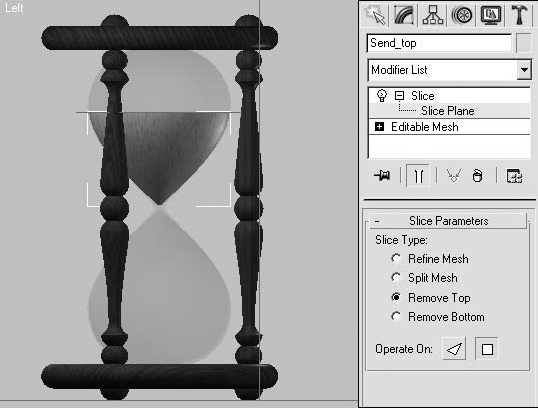
5. Используя инструмент Select and Rotate (Выделить и повернуть), в окне проекции Left (Слева) поверните секущую плоскость на 90° по оси X или Y и передвиньте ее вверх так, чтобы она заняла горизонтальное положение в середине объекта Sand_top (рис. 8.117).
Рис. 8.117. Положение секущей плоскости в пространстве и ее параметры
ПРИМЕЧАНИЕ
Секущую плоскость необходимо повернуть потому, что объект, имитирующий стекло, строился при помощи вращения кривой контура в окне проекции Front (Спереди). В результате скопированный и отредактированный объект Sand_top унаследовал локальную систему координат объекта-предка.
Анимируем секущую плоскость таким образом, чтобы она с течением времени срезала все большую часть объекта Sand_top.
1. Передвиньте ползунок таймера анимации в 280 кадр.
2. Активизируйте запись ключей анимации. Для этого щелкните на кнопке Auto Key (Автоключ), в результате чего кнопка выделится цветом
3. Передвиньте секущую плоскость вниз так, чтобы она оказалась в середине стеклянной колбы, а песок в верхней части часов был полностью отрезан секущей плоскостью. В результате будет создано два ключа анимации: в нулевом и 280 кадре.
4. Выключите запись ключей анимации, повторно щелкнув на кнопке Auto Key (Автоключ).
5. Проверьте выполненную анимацию, передвинув ползунок таймера вдоль шкалы. Если все было сделано правильно, то вы увидите, как песок начинает уменьшаться в объеме по мере прохождения кадров.
Два небольших штриха помогут нам получить законченную анимацию. Отредактируйте кривую анимации. Для этого откройте редактор кривых, выполнив команду Graph Editors ► Track View – Curve Editor (Графические редакторы ► Просмотр треков – редактирование кривых). В левой части открывшегося окна выберите объект Sand_top и далее строку с именем Y Position (Положение по оси Y). В результате в правой части окна Track View – Curve Editor (Просмотр треков – редактирование кривых) появится кривая. Манипулятор второй точки необходимо опустить вниз, чтобы получилась плавная кривая, постепенно поднимающаяся вверх (рис. 8.118).
Рис. 8.118. Кривая анимации положения секущей плоскости
В результате по мере уменьшения диаметра стекла песок будет быстрее уменьшаться в объеме так же, как это было бы в реальных песочных часах.
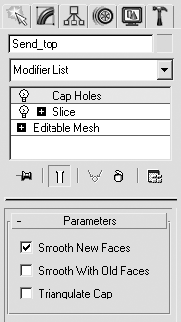
И последнее, что необходимо сделать для объекта Sand_top, – применить к нему модификатор Cap Holes (Накрыть отверстия), чтобы закрыть дыру, образованную секущей плоскостью (рис. 8.119).
Теперь можно переходить к моделированию песка внизу. Воспользуемся объектом Top, который создан при помощи вращения профиля кривой. Он до сих пор был спрятан и не показывался в окнах проекций. Для его отображения перейдите на вкладку Display (Отображение)
командной панели и в свитке Hide (Спрятать) щелкните на кнопке Unhide All (Отобразить все).
Рис. 8.119. Стек модификаторов объекта Sand_top
Учитывая форму стекла часов, песок в нижней части проще всего анимировать при помощи булевой операции.
1. Используя горячую клавишу H, откройте окно Select From Scene (Выбор из сцены) и выберите в нем объект Glass.
2. Скопируйте его при помощи команды Snapshot (Снимок) меню Tools (Инструменты) таким же образом, как мы это делали для песка в верхней части часов.
3. Еще раз откройте окно Select From Scene (Выбор из сцены) и выберите в нем объекты Glass01 (скопированный объект) и Top.
4. Перейдите в режим изолированного отображения объектов, нажав сочетание клавиш Alt+Q, и выделите объект Glass01.
5. Откройте вкладку Modify (Изменение) командной панели и перейдите в режим редактирования подобъектов Element (Элемент).
6. В любом из окон проекций щелкните на объекте Glass01, в результате чего выделится внешняя поверхность стекла. Удалите выделенный элемент.
7. Снова щелкните на объекте Glass01 для выделения внутренней поверхности стекла и в области Normals (Нормали) свитка Surface Properties (Свойства поверхности) нажмите кнопку Flip (Обратить).
СОВЕТ
Дальнейшие действия, связанные с выполнением булевых операций над объектами, могут вызвать сбой в работе программы или нежелательный эффект. В связи с этим настоятельно рекомендую сохранить файл перед выполнением данной операции.
8. Выполните команду Create ► Compound ► Boolean (Создание ► Составные объекты ► Булев), в результате чего на командной панели появятся свитки для работы с составным объектом.
9. Щелкните на кнопке Pick Operand B (Указать операнд Б) и в одном из окон проекций выберите объект Top.
10. В свитке Parameters (Параметры) установите переключатель Operation (Операция) в положение Intersection (Пересечение).
11. Уменьшите немного масштаб объекта, воспользовавшись инструментом Select and Uniform Scale (Выделить и равномерно масштабировать)
Как я уже говорил, такое уменьшение предотвратит появление артефактов при визуализации.
1 2. Используя описанные выше действия, примените к построенному объекту материал песка Sand.
13. Переименуйте построенный объект в Sand_bottom и вернитесь к отображению полной сцены, для чего щелкните на кнопке Exit Isolation Mode (Выйти из режима изолирования).
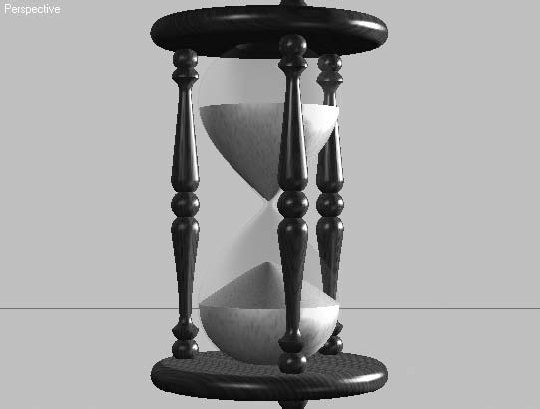
Сцена на данном этапе моделирования и анимации показана на рис. 8.120.
Рис. 8.120. Объекты сцены в нулевом кадре на данном этапе моделирования
Анимируем построенный объект. Это можно сделать, анимировав перемещение одного из операндов в вертикальной плоскости.
1. Перейдите на вкладку Modify (Изменение) командной панели и переключитесь в режим редактирования подобъектов, выделив строку Operands (Операнды).