В данном разделе мы рассмотрим принципы расстановки и настройки источников света программы 3ds Max 9 для освещения интерьера и создания эффекта глобального освещения. В качестве примера я собираюсь использовать вариант визуализации интерьера кухни, выполненный при помощи подключаемого визуализатора V-Ray (рис. 7.34).
Рис. 7.34. Модель интерьера кухни, визуализированная при помощи модуля V-Ray
ПРИМЕЧАНИЕ
Данная сцена использовалась при создании рекламного видеоролика, в котором отснятое в студии видео с реальными актерами накладывалось на анимацию интерьера с последующим добавлением спецэффектов. Таким образом, созданная модель интерьера с настроенным согласно сценарию освещением позволила сэкономить значительную часть бюджета ролика и добиться желаемого результата.
Освещение сцены стандартными источниками света отличается от того, которое рассчитывается с учетом GI (Global Illumination) (Глобальное освещение). В этом упражнении мы попытаемся максимально имитировать GI, которое учитывает в своих расчетах отраженный свет.
Для выполнения урока нам понадобится сцена, которую можно найти на прилагаемом к книге DVD в папке Examples\Глава 07\Kitchen. Файл называется kitchen start.max.
ВНИМАНИЕ
Сцена, расположенная на DVD, имеет свыше 600 000 полигонов. По этой причине на компьютерах со старыми видеоадаптерами изображение может медленно прорисовываться в окнах проекций. Чтобы ускорить прорисовку, можно спрятать неиспользуемые объекты или установить в настройках отображения режим Bounding Box (Габаритный контейнер). Для этого необходимо выполнить команду Customize ► Viewport Configuration (Настройка ► Конфигурирование окна проекции) главного меню и установить переключатель Rendering Level (Уровень визуализации) в соответствующее положение (рис. 7.35).
Рис. 7.35. Окно Viewport Configuration (Конфигурирование окна проекции)
Начните упражнение с открытия в программе 3ds Max 9 сцены и выделения стен, пола и потолка помещения. Для этого можно воспользоваться окном Select From Scene (Выбор из сцены), для вызова которого нажмите клавишу H. В этом окне выберите из списка два объекта с именами Walls (Стены) и Ceiling (Потолок) и нажмите OK для подтверждения выбора. Затем в любом из окон проекций щелкните на выделенном объекте правой кнопкой мыши и выберите из контекстного меню строку Hide Unselected (Спрятать невыделенное). В результате у вас должны остаться в сцене только два объекта, имитирующие стены, пол и потолок кухни.
Первое, что необходимо выполнить, настраивая освещение внутренних помещений при помощи стандартных источников света, – это создать общую освещенность сцены. Такая освещенность задает общее настроение в сцене и помогает зрителю определить время суток. Например, для яркого солнечного дня характерны теплые тона, а для искусственного освещения лампами дневного света – холодные.
Создайте всенаправленный источник света, для чего выполните команду Create ► Lights ► Standard Lights ► Omni (Создать ► Источники света ► Стандартные источники света ► Всенаправленный) главного меню и в окне проекции Top (Cверху) щелкните на левой половине модели кухни – именно там будем настраивать освещение сцены.
СОВЕТ
Выполняя создание и настройку источников света, мы будем использовать вид из камеры Base view, установленной в сцене (показывает вид, представленный на рис. 7.34). В связи с этим я бы не рекомендовал менять положение вида из камеры, что позволит в дальнейшем контролировать процесс визуализации.
Теперь необходимо выполнить предварительную настройку источника света. Поскольку мы будем создавать дневную освещенность с использованием солнечного света и гамма цветов пола, мебели и стен, которая преобладает в сцене, является в большей степени зеленовато-коричневой, значит, и цвет окружающего освещения должен быть именно таким. Чтобы настроить созданный источник света, сделайте следующее.
1. Выделите построенный источник света и перейдите на вкладку Modify (Изменение) командной панели.
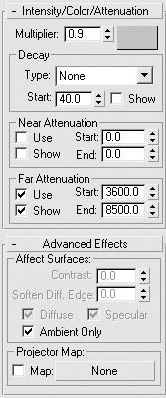
2. В свитке Intensity/Color/Attenuation (Интенсивность/цвет/затухание) задайте параметру Multiplier (Усилитель) значение 0,9 и выберите цвет со следующими характеристиками: Red (Красный) – 223; Green (Зеленый) – 210; Blue (Синий) – 191.
ПРИМЕЧАНИЕ
Выбор цвета определяется не только общей цветовой гаммой интерьера, но и временем суток, которое нужно воспроизвести, созданием эффекта отраженного света, а также глобальной освещенностью сцены.
3. В области Far Attenuation (Затухание вдали) свитка Intensity/Color/Attenuation (Интенсивность/цвет/затухание) установите флажки Use (Использовать) и Show (Показывать), что позволит управлять распространением освещения в пространстве и сделать затемненными углы комнаты. Значения этих параметров должны быть такими, чтобы начало области затухания находилось внутри комнаты, на небольшом расстоянии от внутренних стен, а окончание области затухания – за пределами кухни на значительном расстоянии. Например, значение Start (Начало) равно 3600 мм, а End (Конец) – 8500 мм.
4. В свитке Advanced Effects (Дополнительные эффекты) установите флажок Ambient Only (Только подсветка) (рис. 7.36).
Рис. 7.36. Настройки источника света общей освещенности
ВНИМАНИЕ
Установка флажка Ambient Only (Только подсветка) является очень важным фактором, так как именно этот параметр определяет то, каким образом будет использоваться источник света. В результате предметы сцены будут освещены равномерным светом с постепенным ослабеванием в зоне, определенной значениями параметров области Far Attenuation (Затухание вдали).
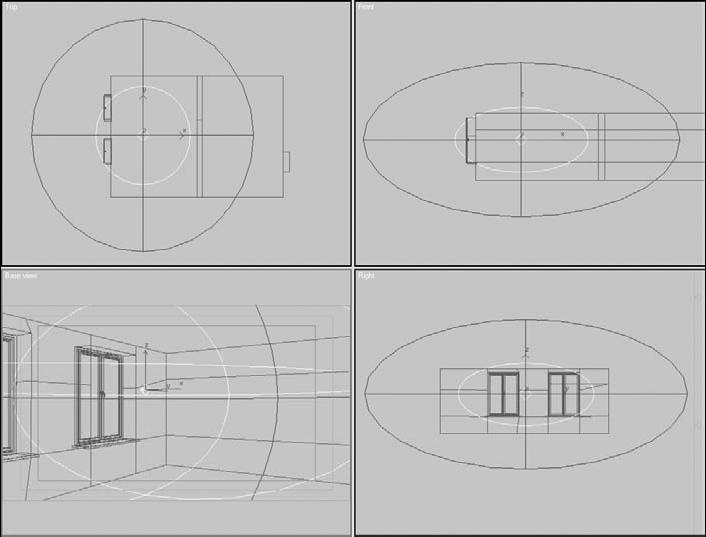
5. Перейдите в окно проекции Front (Спереди) и, используя инструмент Select and Uniform Scale (Выделить и равномерно масштабировать)
масштабируйте источник света по вертикали. Это необходимо для того, чтобы граница начала затухания оказалась между полом и потолком комнаты.
6. Переместите источник света Omni01 вверх так, чтобы большая часть освещения попадала на потолок (рис. 7.37). Это вызвано тем, что потолок белого цвета и для передачи его освещенности требуется значительная интенсивность источника, в то время как пол будет дополнительно освещаться солнечным светом, проходящим через окна, и большая контрастность только усилит эффект солнечного освещения.
Рис. 7.37. Расположение в сцене источника света Omni01
Проведите тестовую визуализацию вида из камеры, для чего выполните команду Rendering ► Render (Визуализация ► Визуализировать) главного меню, в области Output Size (Выходной размер) открывшегося окна выберите требуемый размер и щелкните на кнопке Render (Визуализировать).
СОВЕТ
Изменяя размер итогового изображения, старайтесь сохранять отношение высоты к ширине, равное 1,77778, что позволит иметь такие же пропорции, как и у оригинального изображения.
Сравните полученное изображение с оригиналом и убедитесь в том, что цвет и яркость света созданного светильника соответствуют поставленным задачам. На рис. 7.38 показано визуализированное изображение помещения, которое должно получиться после настройки источника света Omni01.