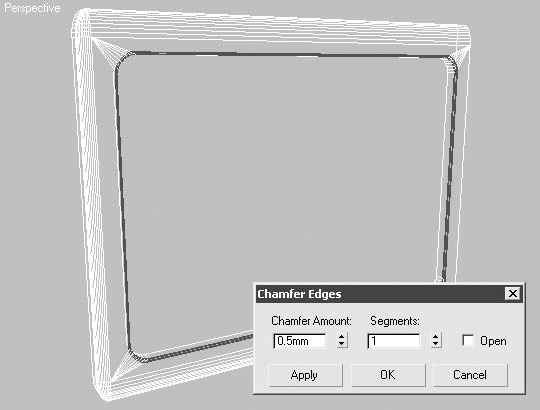
Рис. 9.105. Фаска, сформированная при помощи инструмента Chamfer (Фаска)
На панели управления микроволновой печи находятся ручки управления таймером и мощностью, а также кнопка для открывания двери. Смоделируем их.
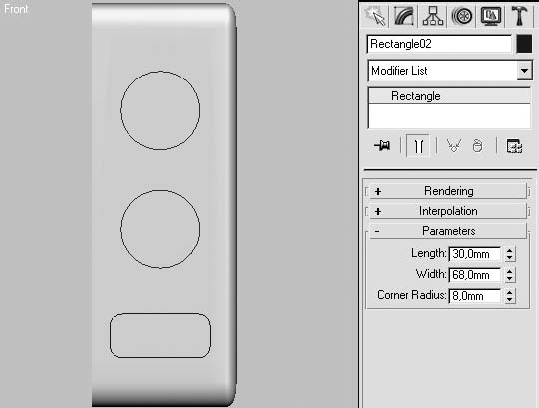
Как и в случае с окном дверцы, предварительно построим шаблоны из стандартных форм, по которым будем проводить моделирование. Для этого нам понадобятся два сплайна Circle (Окружность) радиусом 27 мм и один сплайн Rectangle (Прямоугольник) c закругленными углами (рис. 9.106).
Рис. 9.106. Расположение сплайнов на панели управления (слева) и параметры прямоугольника (справа)
Моделирование углублений для ручек управления и кнопки открывания дверцы начнем с построения разрезов секущей плоскостью.
ПРИМЕЧАНИЕ
Мы не собираемся анимировать создаваемый объект, поэтому можно упростить моделирование и не строить отдельные объекты (например, кнопку открывания дверцы), а лишь имитировать их.
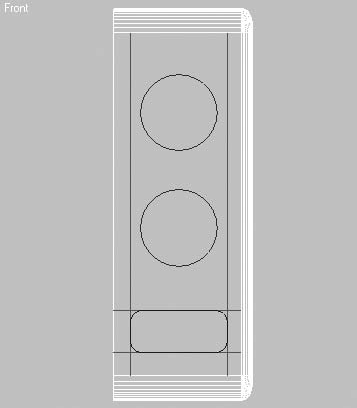
Прежде чем выполнять разрезы секущей плоскостью, перейдите на уровень редактирования полигонов и выделите центральный полигон, а в свитке Edit Geometry (Редактирование геометрии) нажмите кнопку Slice Plane (Секущая плоскость). В окне проекции Front (Спереди) разместите секущую плоскость так, чтобы она совпадала с одной из сторон прямоугольника, затем щелкните на кнопке Slice (Сечение) для создания разреза. Повторите аналогичные действия для оставшихся сторон прямоугольника (рис. 9.107).
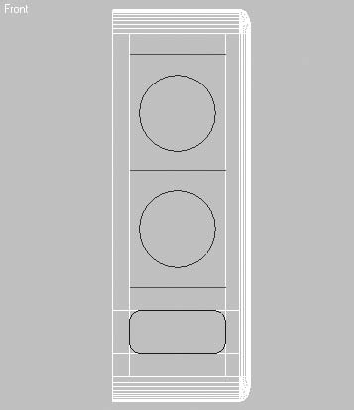
После этого сделайте еще три горизонтальных разреза по обе стороны от окружностей и между ними (рис. 9.108).
Рис. 9.107. Центральный полигон, разрезанный для построения кнопки открывания двери
Рис. 9.108. Расположение горизонтальных разрезов
ВНИМАНИЕ
Первым делается разрез между окружностями для того, чтобы определить расстояние от разреза до края окружности. Именно на такое расстояние необходимо сместиться от внешнего края окружности при втором и третьем разрезах.
Закругления вокруг кнопки открывания двери строятся аналогично тому, что мы уже делали на дверце, поэтому лишь напомню последовательность выполнения операций.
1. Перейдите на уровень редактирование вершин.
2. Выделите четыре угловые вершины и дважды (можно и больше, если хотите получить более сглаженное закругление) выполните команду Chamfer (Фаска).
3. При желании отредактируйте положение образованных вершин так, чтобы они сходились в одной или двух точках угла (рис. 9.109).
Рис. 9.109. Расположение граней, формирующих кнопку открывания двери
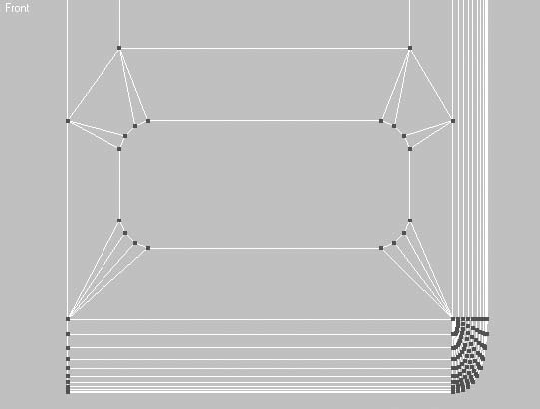
Кнопка, которую мы создаем, имеет небольшое декоративное углубление в середине. Для его моделирования нам нужно построить ребра во внутренней части кнопки. Горизонтальные ребра выполним при помощи команды Connect (Соединенные) из свитка Edit Vertices (Редактирование вершин). Для этого необходимо выделить две горизонтальные точки (рис. 9.110) и щелкнуть на кнопке Connect (Соединенные). Проделайте такую же операцию и с двумя другими горизонтальными точками во внутренней части кнопки.
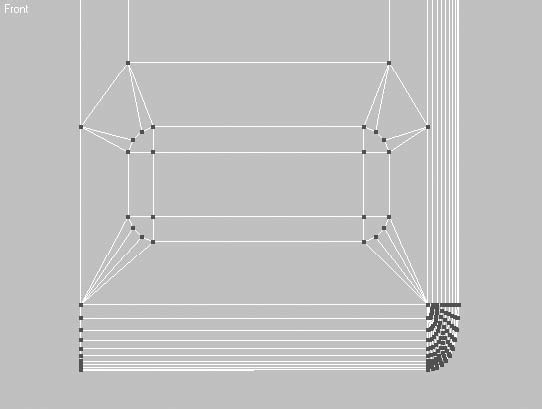
В вертикальной плоскости нам не удастся применить команду Connect (Соединенные), потому что между точками проходят ребра. По этой причине воспользуемся инструментом Cut (Вычитание) из свитка Edit Geometry (Редактирование геометрии) и дважды разрежем внутреннее пространство по вертикали (рис. 9.111).
Для формирования углубления понадобится еще некоторое количество ребер. Сделаем это в три приема.
1. Выделите внутренний полигон, образованный разрезами, и в свитке Edit Polygons (Редактирование полигонов) щелкните на кнопке рядом с Inset (Смещение внутрь). В появившемся окне задайте параметру Inset Amount (Величина смещения) значение 3.
Рис. 9.110. Внутренние вершины, соединенные при помощи команды Connect (Соединенные)
Рис. 9.111. Разрезы, выполненные в вертикальной плоскости
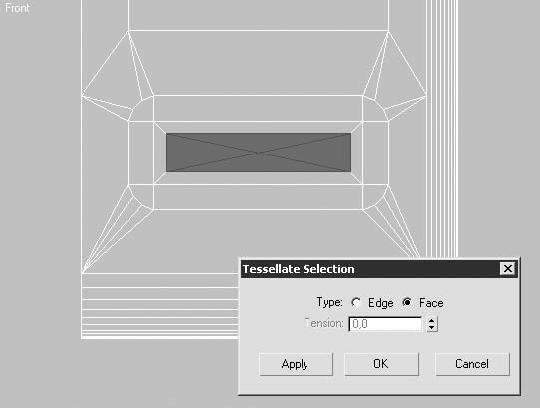
2. Не снимая выделения с построенного полигона, щелкните на кнопке, расположенной рядом с Tessellate (Разбиение) в свитке Edit Geometry (Редактирование геометрии). В открывшемся окне установите переключатель в положение Face (Грани) и щелкните на кнопке OK (рис. 9.112).
Рис. 9.112. Дополнительные ребра внутри клавиши
3. Сдвиньте выделенные полигоны на маленькое расстояние внутрь, чтобы образовалось небольшое прямоугольное выдавливание.
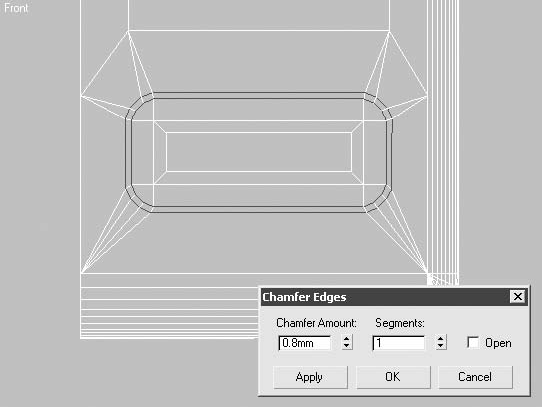
При выделенных полигонах щелкните дважды на кнопке Grow (Увеличить) в свитке Selection (Выделение) для увеличения выделения до границ контура кнопки. После этого щелкните правой кнопкой на объекте и выберите в контекстном меню строку Convert to Edge (Преобразовать в ребра). Чтобы активными остались только внешние границы выделения, удерживая нажатой клавишу Alt, снимите выделение с внутреннего пространства. Далее примените к выделенным ребрам команду Chamfer (Фаска) со значением параметра Chamfer Amount (Величина фаски), равным 0,8 (рис. 9.113).
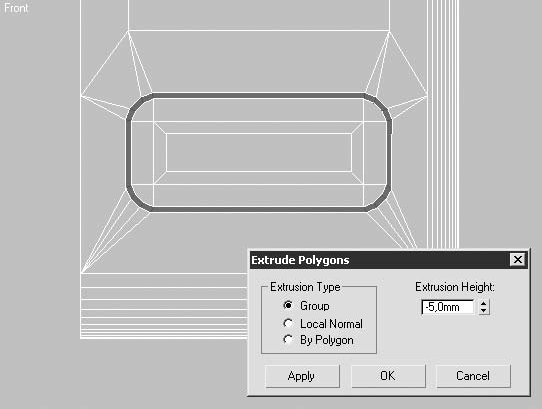
Далее необходимо сделать углубление по периметру кнопки – создать шов между клавишей и корпусом. Выполнить это совсем просто: достаточно выделить внутренние полигоны, образованные построенными ребрами, и применить к ним команду Extrude (Выдавливание) из свитка Edit Polygons (Редактирование полигонов) с высотой выдавливания, равной –5 мм (рис. 9.114).
После выдавливания вернитесь на уровень редактирования ребер (у вас должны остаться выделенными ребра по обе стороны шва) и создайте для выделенных ребер закругление, используя все тот же инструмент Chamfer (Фаска) со значением параметра Chamfer Amount (Величина фаски), равным 0,15. Это позволит получить закругления на краях, а следовательно, и более реалистичный вид модели после визуализации (рис. 9.115).
Рис. 9.113. Применение команды Chamfer (Фаска) к выделенным ребрам
Рис. 9.114. Полигоны, выдавленные в области шва
СОВЕТ
Время от времени выполняйте тестовую визуализацию моделируемого объекта – это поможет оперативно выявить возможные ошибки.
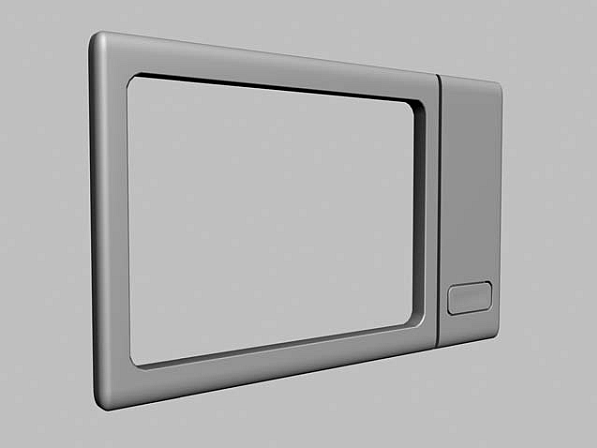
Рис. 9.115. Визуализированная модель передней панели микроволновой печи на данном этапе моделирования
Займемся отверстиями, в которых будут находиться ручки управления. Несмотря на то что создание окружностей может показаться сложным, сделать их достаточно легко. Для этого в очередной раз обратимся к инструменту Chamfer (Фаска), но прежде нам необходимо провести небольшую подготовительную работу – разделить полигоны внутри будущих отверстий.
Для создания дополнительных ребер внутри полигонов выполните следующие действия.