Прежде чем начать построение, поговорим немного о полигональном моделировании. Как понятно из названия, это моделирование при помощи полигонов. Сами по себе полигоны создают грубую, ломаную форму, поэтому неотъемлемой частью моделирования форм органического происхождения является сглаживание. Достигается оно как минимум двумя способами: применением к объекту модификатора MeshSmooth (Сглаживание) или моделированием посредством Editable Poly (Редактируемая полигональная поверхность). Это почти одно и то же, за исключением незначительных нюансов. Существенная разница заключается в требованиях к ресурсам компьютера – использование Editable Poly (Редактируемая полигональная поверхность) примерно в полтора раза больше нагружает компьютер. Если это для вас существенно, я рекомендую моделировать посредством Editable Mesh (Редактируемая поверхность) с последующим сглаживанием. В данном задании я опишу моделирование при помощи Editable Poly (Редактируемая полигональная поверхность) как обладающее большими возможностями, но прежде расскажу о некоторых приемах работы с Editable Mesh (Редактируемая поверхность).
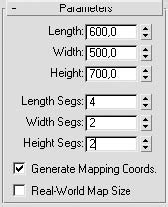
Постройте Box (Параллелепипед). Его габариты должны приблизительно соответствовать пропорциям головы, а количество сегментов по длине, ширине и высоте задайте такое, как показано на рис. 14.42.
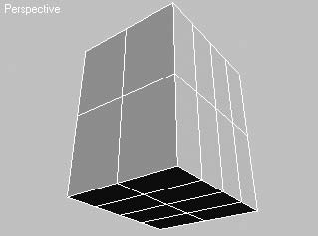
Настоятельно рекомендую строить параллелепипед так, чтобы его ось совпадала с началом координат. Это облегчит работу с зеркальными копиями объектов. В результате создания примитива начальная геометрия для моделирования головы должна выглядеть так, как изображено на рис. 14.43.
Рис. 14.42. Параметры объекта Box (Параллелепипед)
Рис. 14.43. Параллелепипед, с которого начинается моделирование головы
На этом операции с параметрическим объектом закончены. Преобразуйте параллелепипед в объект Editable Mesh (Редактируемая поверхность). Для этого щелкните на нем правой кнопкой мыши и в появившемся контекстном меню выполните команду Convert To ► Convert to Editable Mesh (Преобразовать ► Преобразовать в редактируемую поверхность). После того как объект стал редактируемой поверхностью, вы сможете переключаться в режим редактирования подобъектов (вершин, ребер, полигонов).
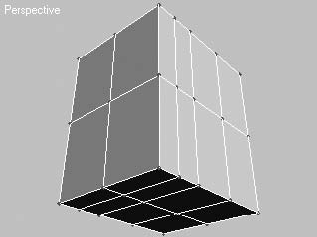
Начните редактирование с того, что на уровне подобъектов Vertex (Вершина) передвиньте внутренние ряды вершин так, как показано на рис. 14.44.
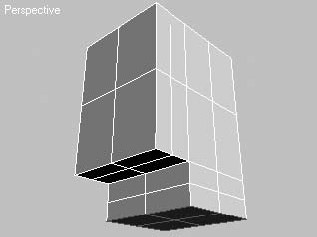
Чтобы начать формирование шеи, переключитесь в режим редактирования Polygon (Полигон) и выделите четыре нижних полигона. Воспользуйтесь инструментом Extrude (Выдавливание) из свитка Edit Geometry (Редактирование геометрии) командной панели и дважды выполните выдавливание (рис. 14.45). Таким образом вы подготовите объект для формирования шеи.
Прежде чем продолжать моделирование, необходимо учесть некоторые моменты:
■ голова симметрична, следовательно, можно моделировать только ее половину;
■ иметь в окнах проекций при моделировании только половину объекта неудобно, поэтому необходимо воспользоваться копией, чтобы видеть модель головы целиком;
■ для удобства работы с каркасом модели используйте параметр текстуры Wire (Каркас).
Рис. 14.44. Положение вершин после того, как внутренние ряды были передвинуты вперед
Рис. 14.45. Выдавленные полигоны для начала формирования шеи
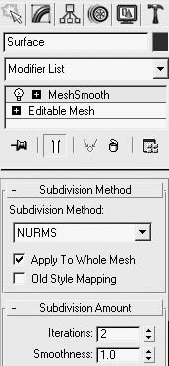
Выделите в режиме редактирования Polygon (Полигон) левую сторону параллелепипеда и удалите ее. Для оставшейся части сделайте копию. Для этого выполните команду Edit ► Clone (Правка ► Клонирование) и в появившемся окне Clone Options (Параметры клонирования) выберите тип создаваемых при клонировании объектов Reference (Подчинение). Присвойте копии какое-нибудь значимое имя, например Surface, после чего примените к ней модификатор MeshSmooth (Сглаживание). Для этого выполните команду Modifiers ► Subdivision Surfaces ► MeshSmooth (Модификаторы ► Поверхности с разбиением ► Сглаживание). В настройках модификатора из списка Subdivision Method (Метод разбиения) выберите NURMS, а параметру Iterations (Количество итераций), определяющему количество разбиений, задайте значение, равное 2 (рис. 14.46).
После того как экземпляру будет назначен модификатор сглаживания, можно сделать его зеркальную копию. Для этого щелкните на кнопке Mirror (Зеркальное отображение)
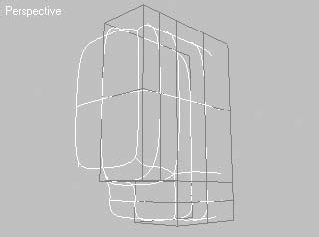
находящейся на панели инструментов. В открывшемся окне в качестве типа объекта, создаваемого при дублировании, выберите Instance (Привязка). В результате получатся две сглаженные зеркально расположенные половинки модели головы и еще одна без сглаживания (рис. 14.47).
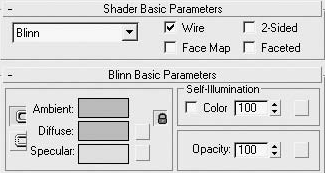
Создайте и примените к параллелепипеду материал с настройками, позволяющими отображать объект в каркасном виде (рис. 14.48).
Используйте в качестве цвета диффузного отражения контрастные по отношению к объектам цвета (я, например, применил желтый на сером фоне).
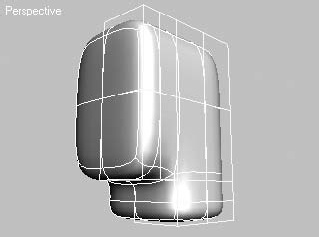
После назначения материала параллелепипеду объекты должны выглядеть так, как показано на рис. 14.49.
Чтобы убедиться в правильности настроек, выделите любую вершину объекта, представленного сеткой (у меня это Box01), и попробуйте переместить ее в стороны. Если вслед за вершиной начинают зеркально двигаться обе внутренние половинки, значит, все выполнено удачно, в противном случае проверьте, правильно ли сделаны копии основного объекта.
Рис. 14.46. Параметры модификатора сглаживания поверхности
Рис. 14.47. Взаимное расположение трех половинок одного объекта
Рис. 14.48. Настройки материала для отображения в каркасном виде
Рис. 14.49. Отображение объектов в окне проекции Perspective (Перспектива) после применения материала
ПРИМЕЧАНИЕ
Можно было обойтись и без третьего объекта, просто опустившись в стеке на уровень Editable Mesh (Редактируемая поверхность) и нажав в стеке модификаторов кнопку Show end result on/off toggle (Показать конечный результат вкл/выкл). Но лично я на начальном этапе моделирования предпочитаю работать так, как описано выше.
Все, о чем говорилось выше, относится к построению модели в Editable Mesh (Редактируемая поверхность). Если вы решите моделировать так же, как и я, в Editable Poly (Редактируемая полигональная поверхность), необходимо вернуться к состоянию параллелепипеда до того, как он был преобразован в редактируемую поверхность, и конвертировать его в Editable Poly (Редактируемая полигональная поверхность). Напомню, что это можно сделать, щелкнув на объекте правой кнопкой мыши и выполнив в контекстном меню команду Convert To ► Convert to Editable Poly (Преобразовать ► Преобразовать в редактируемую полигональную поверхность). После преобразования сделайте зеркальную копию половинки объекта и в окне в качестве типа объекта, создаваемого при копировании, выберите Instance (Привязка).
В свитке Subdivision Surface (Поверхности с разбиением) настроек основного объекта установите флажок Use NURMS Subdivision (Использовать NURMS-разбиение), а в области Display (Отображение) параметру Iterations (Количество итераций) задайте значение 2 (рис. 14.50).