ПРИМЕЧАНИЕ
Можно воспользоваться и другой тонированной раскраской, например Phong (По Фонгу), но в таком случае придется в качестве цвета рассеивания использовать карту Falloff (Спад), а у Multi-Layer (Многослойная раскраска) данная возможность заложена в базовых параметрах. Именно эта тонированная раскраска лучше всего позволяет управлять двумя независимыми подсветками и создавать вид окрашенной поверхности, покрытой воском или лаком.
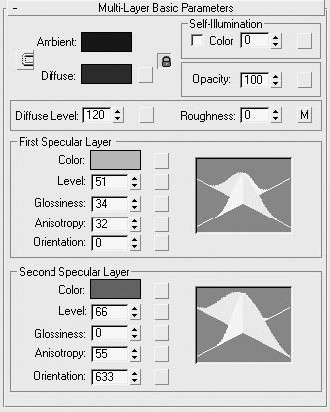
В свитке Multi-Layer Basic Parameters (Основные параметры многослойной раскраски) задайте значения параметров раскраски, показанные на рис. 13.5.
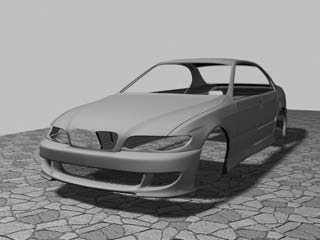
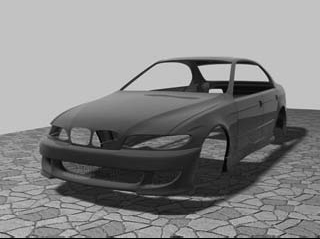
Рис. 13.4. Кузов автомобиля, подготовленный для текстурирования
Рис. 13.5. Свиток Multi-Layer Basic Parameters (Основные параметры затенения) со значениями параметров раскраски
Задайте для параметров цвета свитка Multi-Layer Basic Parameters (Основные параметры затенения) следующие значения:
■ Ambient (Цвет подсветки): Red (Красный) – 17, Green (Зеленый) – 36, Blue (Синий) – 54;
■ Diffuse (Цвет рассеивания): Red (Красный) – 3, Green (Зеленый) – 59, Blue (Синий) – 129;
■ Color (Цвет) в области First Specular Level (Первый слой отражения): Red (Красный) – 200, Green (Зеленый) – 191, Blue (Синий) – 237;
■ Color (Цвет) в области Second Specular Level (Второй слой отражения): Red (Красный) – 82, Green (Зеленый) – 116, Blue (Синий) – 227.
Обратите внимание, что вряд ли вид визуализированного вами автомобиля будет в точности соответствовать тому, что получится у меня. Я никогда не копирую старых настроек материалов, так как в другой сцене они обычно выглядят иначе. В связи с этим попробуем разобраться с настройками этого материала, чтобы понять, как он работает, и уметь создавать такие материалы самостоятельно.
Цвет диффузного рассеивания Diffuse (Цвет рассеивания) – основной цвет, определяющий цвет материала. От него зависит то, какого цвета будет кузов вашего автомобиля. Подбирается из возможных цветов заводской раскраски. Цвет окружающей среды Ambient (Цвет подсветки) – это обычно цвет, совпадающий с цветом диффузного рассеивания, но я предпочитаю использовать более темные тона (чаще всего черный). Параметры этого цвета не критичны.
Параметр Color (Цвет) в области First Specular Leyer (Первый слой отражения) определяет глянец поверхности автомобиля. Он создает впечатление окрашенной поверхности, находящейся под слоем лака. По тону он должен быть близким к цвету, но значительно ярче его.
Параметр Color (Цвет) в области Second Specular Layer (Второй слой отражения) задает цвет в местах бликов. Он должен содержать в себе цвет диффузного рассеивания, но стремиться к белому.
Остальные параметры – Level (Уровень), Glossiness (Глянец), Anisotropy (Анизотропия) и Orientation (Ориентация) – могут различаться в зависимости от геометрии и источников света. В основном они контролируют положение и размер бликов на поверхности объекта. Счетчик Diffuse Level (Уровень рассеивания), который расположен под параметром цвета диффузного рассеивания, позволяет дополнительно контролировать уровень яркости основного цвета.
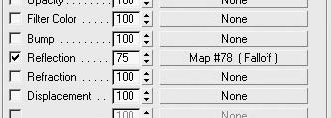
Кроме того, вы можете применить в качестве карты Reflection (Отражение) карту Falloff (Спад) (рис. 13.6), использующую в качестве подматериала карту Raytrañe (Трассировка).
Рис. 13.6. Фрагмент свитка Maps (Карты текстур) с картой Falloff (Спад) в качестве карты Reflection (Отражение)
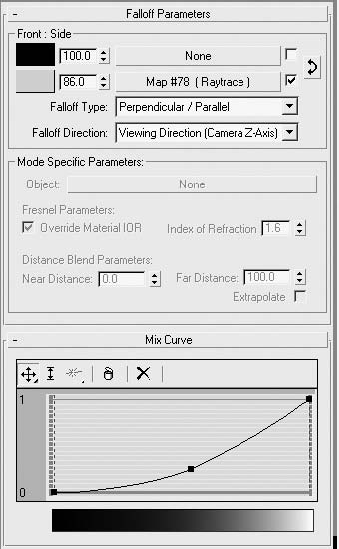
Материал усложняется картой Falloff (Спад) в качестве карты Reflection (Отражение), но с ее помощью можно получить контроль над интенсивностью отражений на поверхности. Настройки этой карты представлены на рис. 13.7.
Цвета Front : Side (Перед : сторона) – градации серого, такие же, как и на рис. 13.7. График Mix Curve (Кривая смешивания) определяет степень участия обеих карт в отражении по мере удаления от середины объекта к его сторонам.
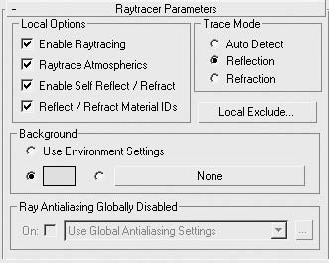
Настройки карты Raytrañe (Трассировка), являющейся составной частью карты Falloff (Спад), представлены на рис. 13.8. Они не имеют почти никаких изменений относительно установок по умолчанию, кроме цвета окружающей среды в области Background (Фон), который я сделал светло-голубым.
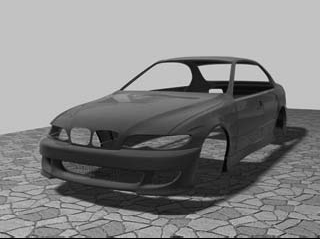
После создания и настройки материала можно применить его к элементам кузова автомобиля. Для этого щелкните в окне Material Editor (Редактор материалов) на ячейке образца материала кузова и перетащите его в окно проекции на объект, который надо текстурировать. Затем можно провести тестовую визуализацию. Для этого выполните команду Rendering ► Render (Визуализация ► Визуализировать). В появившемся окне Render Scene (Визуализация сцены) выберите окно проекции и щелкните на кнопке Render (Визуализировать). В результате получится визуализированное изображение кузова автомобиля с материалом (рис. 13.9).
Вполне возможно, вы обратили внимание, что в изображении отсутствуют блики. Пусть это вас не смущает – просто я отключил их в настройках источников света. В своей работе я предпочитаю выставлять блики позже при помощи специально созданных для этого источников света, когда можно управлять их местоположением на поверхности объекта и интенсивностью вне зависимости от основных источников света.
Рис. 13.7. Свиток Falloff Parameters (Параметры спада) настроек карты Falloff (Спад)
Рис. 13.8. Свиток Raytracer Parameters (Параметры трассировки) настроек карты Raytrace (Трассировка)
Проанализируем то, что получилось при визуализации. Цвет покрытия кузова соответствует тому, который предполагался для этого материала, но отражений по-прежнему не хватает. Появились отражения на боковых дверках, бампере и немного на капоте, но этого мало для реалистичной модели. Чтобы усилить ощущение пространства, нужно добавить отражения к кузову автомобиля.
В настройках визуализатора или карты Raytrace (Трассировка) можно использовать текстурную карту в качестве карты Environment (Окружающая среда). Это, пожалуй, самый простой способ, но не лучший. Такое качество отражений удовлетворяет требованиям скорее второстепенных деталей, чем основных (рис. 13.10).
Можно создать окружение, то есть построить дополнительно геометрию (деревья, здания, людей и т. д.), которые будут отражаться в кузове и стеклах автомобиля. Метод хороший, но чреват долгой визуализацией (ведь процессору придется дополнительно просчитывать все эти объекты). Кроме того, вам придется создавать все эти объекты, если нет готовых (рис. 13.11).
Рис. 13.9. Визуализированное изображение с примененным материалом для кузова
Рис. 13.10. Отражения, полученные при помощи карты окружения
Можно построить полусферу, накрывающую автомобиль на значительном расстоянии (чтобы внутрь поместилась не только машина, но и камеры с источниками света). Затем к внутренней стороне этой полусферы применить текстуру с панорамным изображением того, что должно отражаться в автомобиле (рис. 13.12). Кстати, после того как будет построена такая полусфера, не забудьте повернуть ее нормали внутрь. Такой метод получения отражений, пожалуй, проще, но требует дополнительной работы с панорамной текстурой и ее местоположением на сфере.