Перейдем к моделированию кранов. По сути, это будут поверхности, созданные при помощи вращения кривых, с построения которых мы и начнем.
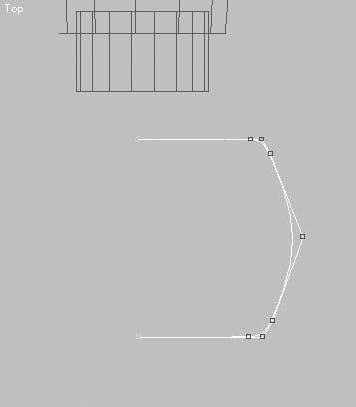
В окне проекции Top (Сверху) постройте NURBS-кривую размером 20 х 17 мм (рис. 9.153). Для этого воспользуйтесь командой Create ► NURBS ► CV Curve (Создание ► NURBS ► CV-кривая).
Рис. 9.152. Корпус крана с гайками и декоративными элементами
Рис. 9.153. CV-кривая, построенная в окне проекции Top (Cверху)
Перейдите на вкладку Modify (Изменение). Чтобы создать поверхность, примените к построенной кривой инструмент Create Lathe Surface (Создать поверхность вращением), расположенный на плавающей панели NURBS. В результате должен получиться объект, напоминающий по форме бочонок (рис. 9.154).
Теперь нужно создать еще один объект таким же способом, то есть вращением кривой профиля. На сей раз это будет кривая каплевидной формы, построенная при помощи CV Curve (CV-кривая) (рис. 9.155).
Рис. 9.154. Основание ручки (слева) и кнопка Create Lathe Surface (Создать поверхность вращением) на панели NURBS (справа)
Рис. 9.155. Форма кривой части ручки
После создания кривой примените к ней инструмент Create Lathe Surface (Создать поверхность вращением), расположенный на плавающей панели NURBS.
ПРИМЕЧАНИЕ
Неискушенному пользователю может показаться, что легче и привычнее сделать такой объект, используя стандартные способы построения сплайнов и применяя модификатор Lathe (Вращение), в настройках которого переключатель Output (Результат) установлен в положение NURBS. Такой подход вполне годится для объектов, которые не будут редактироваться как NURBS-поверхность. В противном случае могут возникнуть проблемы, способные при дальнейшем редактировании поверхности вызвать значительные затруднения или сбой в работе программы.
Продолжим моделирование. Теперь следует сделать три копии только что построенного объекта. Эти копии нужно будет расположить по периметру корпуса ручки при помощи инструмента Array (Массив), поэтому сначала необходимо установить опорную точку (Pivot Point) в середину построенного ранее корпуса. Чтобы это сделать, нужно перейти на вкладку Hierarchy (Иерархия) командной панели и нажать кнопку Pivot (Опора). В свитке Adjust Pivot (Настройка опоры) следует щелкнуть на кнопке Affect Pivot Only (Только опора) и переместить в окне проекции Front (Спереди) опорную точку в середину корпуса ручки (рис. 9.156).
Рис. 9.156. Опорная точка, размещенная в середине корпуса ручки
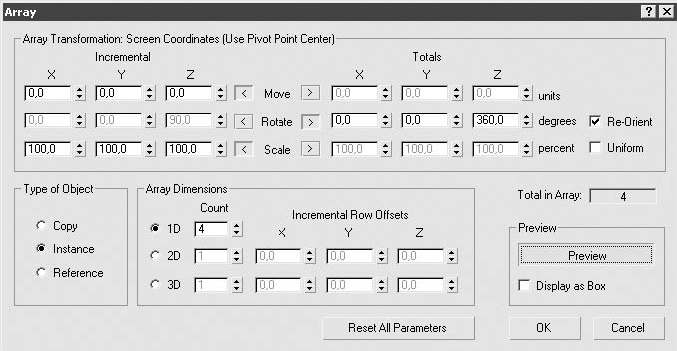
Теперь можно создать массив из построенной детали. Для этого выполните команду главного меню Tools ► Array (Инструменты ► Массив), в результате чего откроется окно, в котором необходимо установить параметры, как показано на рис. 9.157.
В результате у вас должны получиться три копии объекта, расположенные по периметру корпуса. Остается только добавить фаску, чтобы поверхности объектов, составляющих ручку крана, выглядели более естественно, плавно перетекая одна в другую. Но прежде, чем это делать, необходимо повернуть среднюю часть (корпус) на 45° (рис. 9.158). Это делается для того, чтобы шов, образованный кривой вращения (белая линия, идущая от центра), не попадал в места пересечения объектов, в противном случае возникнут проблемы с созданием фаски.
Сделайте копию средней части ручки и одной из пристыкованных деталей, чтобы впоследствии создать ручку переключения на душ/кран.
Переходим к созданию фаски. Прежде всего необходимо объединить все детали, относящиеся к ручке, в один объект. Для этого нужно выделить корпус (или любую другую деталь ручки) и, нажав в свитке General (Общие) кнопку Attach (При– соединить), выбрать в окне проекции все необходимые детали, относящиеся к ручке. Только после этого можно воспользоваться инструментом Create Fillet Surface (Создать поверхность-фаску)
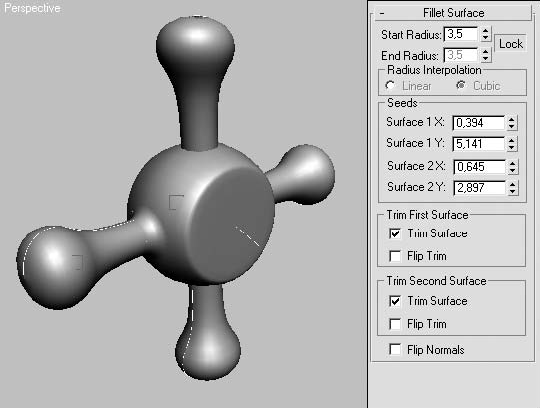
плавающей палитры NURBS. Выделив инструмент создания фаски, щелкните на одном из внешних объектов ручки (в результате он изменит цвет), а затем на корпусе. В итоге получим фаску, параметры которой необходимо уточнить в свитке Fillet Surface (Поверхность-фаска). Задайте значения величины фаски при помощи параметров Start Radius (Начало радиуса) и End Radius (Конец радиуса) (у меня они равны 3,5). В областях Trim First Surface (Обрезать первую поверхность) и Trim Second Surface (Обрезать вторую поверхность) установите флажки Trim Surface (Обрезать поверхность) (рис. 9.159).
Рис. 9.157. Настройки, выполненные в окне Array (Массив)
Рис. 9.158. Взаимное расположение объектов, составляющих ручку
Рис. 9.159. Параметры фаски (справа) и сопряжение двух деталей, полученных с ее помощью (слева)
Возможно, при обрезании поверхности (Trim Surface) вам понадобится установить флажки Flip Trim (Обратить обрезание) или Flip Normals (Обратить нормали) – все будет зависеть от того, как вы построили поверхность и как ее рассчитывает программа.
Создание фаски необходимо повторить для всех деталей рукоятки крана. Чтобы закончить с этой деталью, добавим к фронтальной части улучшенный примитив OilTank (Цистерна) с небольшой фаской, выполненной при помощи выдавливания ребер. Для этого используем модификатор Edit Mesh (Редактирование поверхности) (рис. 9.160).
Ручка переключения на душ/кран делается из созданной ранее копии двух объектов. Это всего лишь немного модифицированная форма рычага переключения.
ПРИМЕЧАНИЕ
Напоминаю, что вы можете в любой момент перейти на уровень редактирования вершин и изменить форму кривой, использованной для тела вращения. Это можно сделать даже после создания фаски и обрезания поверхности.
Сейчас можно посмотреть на полученную модель крана в целом (рис. 9.161).
Прежде чем начинать моделирование стойки, которая представляет собой, пожалуй, самую сложную с точки зрения формы деталь крана, создадим трубку в его нижней части. Самый простой способ построения в данном случае – использование лофтинга с небольшим редактированием формы профиля.
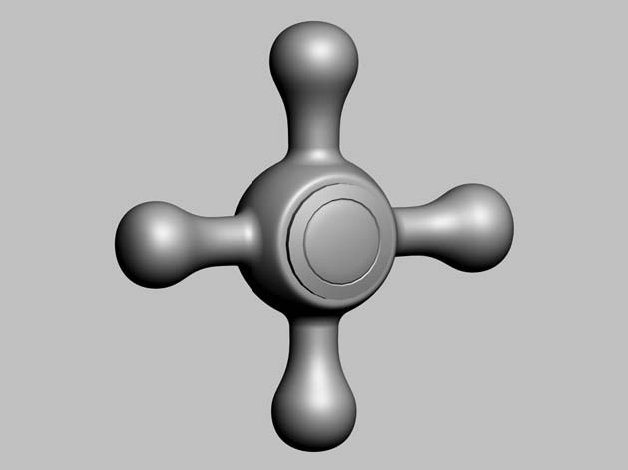
Рис. 9.160. Готовая модель рукоятки крана
Рис. 9.161. Результат визуализации части крана
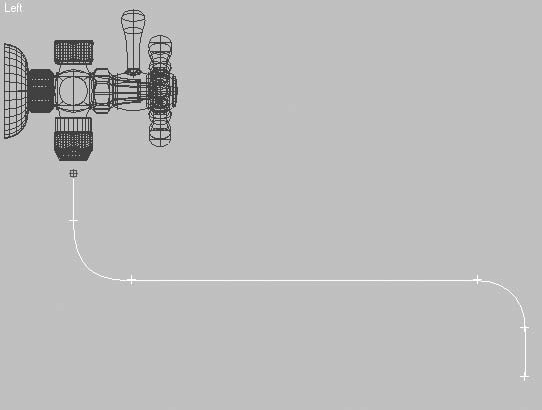
В окне проекции Left (Слева) постройте сплайн Line (Линия) длиной 360 мм и загибами на концах по 80 мм (это будет сплайн пути), а в окне проекции To p (Cверху) – окружность диаметром 18 мм для формы поперечного сечения (рис. 9.162).
Рис. 9.162. Форма сплайна пути