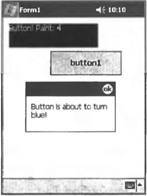
Пользовательские элементы управления являются мощной абстракцией, которую вы можете использовать в своих приложениях, но важно не пытаться применять их искусственно, без всякой на то необходимости. Если требуется обеспечить высокую степень интерактивности при взаимодействии конечного пользователя с приложением и/или для разработчика важно иметь возможность работать с детализированными событиями, то решение, основанное на пользовательских элементах управления, заслуживает рассмотрения. В листингах 11.9 и 11.10 представлена очень простая реализация пользовательского элемента управления в .NET Compact Framework. В листинге 11.9 содержится код, предназначенный для самого элемента управления, тогда как в листинге 11.10 — код, который используется для динамического создания экземпляра элемента управления, помещения его в форму и подключения к нему обработчика события. На рис. 11.6 показано выполняющееся на устройстве Pocket PC приложение, в котором присутствует данный нестандартный элемент управления.
НА ЗАМЕТКУ
Существует возможность сделать пользовательский элемент управления видимым на стадии проектирования!
В данном примере пользовательский элемент управления для простоты создается во время выполнения. Чтобы отобразить его для разработчика на стадии проектирования, в результате чего этот элемент управления будет виден в окне конструктора форм подобно любому другому стандартному элементу управления, в приложение следует кое-что добавить. Обсуждение этого вопроса выходит за рамки данной книги, однако соответствующая информация содержится в документации по .NET Compact Framework.Окно сообщения, появляющееся в ответ на запуск события щелчка на пользовательском элементе управления
Рис. 11.6. Окно сообщения, появляющееся в ответ на запуск события щелчка на пользовательском элементе управления
Для создания и запуска данного приложения потребуется выполнить следующие действия:
1. Начните новый проект Smart Device в Visual Studio NET и выберите в качестве целевой платформы Pocket PC.
2. Добавьте в проект новый класс и назовите его myButton. Перейдя в окно редактора кода класса введите код, представленный в листинге 11.9.
3. Перейдите в окно конструктора форм для формы Form1. Добавьте в форму кнопку. Дважды щелкните на кнопке для перехода в окно редактора кода и введите код, представленный в обработчике события button1_Click в листинге 11.10.
4. Введите за кодом обработчика события button1_Click оставшуюся часть кода, представленного в листинге 11.10.
5. Скомпилируйте пример и запустите его на выполнение. Щелкните на кнопке Button1.
Листинг 11.9. Простой пользовательский элемент управления, который изменяет цвета и запускает событие, определяемое пользователем
//Простейший пользовательский элемент управления
public class myButton : System.Windows.Forms.Control {
//--------------------------------------
//Объекты, необходимые нам для рисования
//--------------------------------------
System.Drawing.Brush m_RectangleBrush;
System.Drawing.Brush m_TextBrush;
System.Drawing.Color m_RectangleColor;
//----------------------------------------------------
//Событие, которое мы хотим предоставить на обработку.
//Это - общедоступный делегат.
//----------------------------------------------------
public event System.EventHandler EventButtonTurningBlue;
//Конструктор
public myButton() : base() {
//ПРИМЕЧАНИЕ: Мы должны написать функцию Dispose() и
//деструктор, который освобождает память от этих объектов
//Создать необходимые кисти
m_RectangleColor = System.Drawing.Color.Black;
m_RectangleBrush = new System.Drawing.SolidBrush(m_RectangleColor);
m_TextBrush = new System.Drawing.SolidBrush(System.Drawing.Color.White);
}
//-----------------------------------------------
//Внутренним откликом на щелчок является
//повторение трех различных цветов кнопки в цикле
//-----------------------------------------------
protected override void OnClick(System.EventArgs e) {
//--------------------------------------------------------
//Важно: Вызвать базовую реализацию. Это
//обеспечит возможность вызова любого обработчика событий,
//подключенного к данному элементу управления
//--------------------------------------------------------
base.OnClick(e);
//------------------------------------------------------
//Выбрать цвет новой кисти, исходя из цвета старой кисти
//------------------------------------------------------
if (m_RectangleColor == System.Drawing.Color.Black) {
m_RectangleColor = System.Drawing.Color.Blue;
//!!!!!!!!!!!!!!!!!!!!!!!!!!!!!!!!!!!!!!!!!!!!!!!!!!!!!
//Запустить событие !
//!!!!!!!!!!!!!!!!!!!!!!!!!!!!!!!!!!!!!!!!!!!!!!!!!!!!!
if (EventButtonTurningBlue!= null) {
//Возбудить событие без передачи аргумента
EventButtonTurningBlue(this, null);
}
}
else
if (m_RectangleColor == System.Drawing.Color.Blue) m_RectangleColor = System.Drawing.Color.Red;
else m_RectangleColor = System.Drawing.Color.Black;
//-----------------------
//Освободить старую кисть
//-----------------------
m_RectangleBrush.Dispose();