Рис. 10.9. WinRAR умеет работать с ISO-файлами
С помощью какой программы можно открыть файл в формате DjVu?
DjVu – сравнительно новый графический формат, разработанный в 1996 году. Он предназначен в первую очередь для размещения в Интернете отсканированных изображений.
Технология DjVu обеспечивает для файлов с черно-белыми изображениями сжатие порядка 500:1. Выигрыш в размере файла по сравнению с форматом GIF составляет в среднем 20 раз. Суть технологии DjVu заключается в автоматическом разбиении изображения на несколько участков (например, участок с текстом, логотипом фирмы и растровой фотографией), для каждого из которых выбирается оптимальный для данного графического образа алгоритм сжатия.
Наиболее комфортно просматривать изображения данного формата позволяет программа WinDjView (windjview.sourceforge.net) или бесплатная утилита просмотра графики IrfanView (можно найти на сайте www.irfanview.com).
Чем отличается быстрое форматирование от обычного?
Быстрое форматирование заключается в очистке таблицы размещения файлов (данные физически остаются на месте и могут быть восстановлены), а при полном форматировании происходит полная перезапись нулями всей рабочей поверхности диска. Кроме того, при полном форматировании осуществляется проверка поверхности и, если обнаруживаются нечитаемые кластеры, их пометка. Такое форматирование обязательно для дисков старых и подозреваемых в ошибках при записи и чтении.
Диски С: и D: невозможно открыть простым щелчком кнопки мыши. Появляется сообщение Не найден файл file.exe. Что делать?
Скорее всего, на диске создан файл autorun.inf, который при попытке открыть диск пытается запустить программу (file.exe), ссылку на которую он содержит, но система данную программу найти не может и сообщает об этом. В данном случае, вероятно, речь идет о последствиях работы вируса, который из системы уже удален. Желательно проверить все диски компьютера в безопасном режиме антивирусом, а затем удалить файл autorun.inf со всех локальных дисков. Если вы не видите данный файл, попробуйте удалить его с помощью команды консоли del /f c:\autorun.inf.
Удаляю Windows Messenger из автозапуска, но после перезагрузки программа снова запускается. С другими приложениями такого не происходит. Как же все-таки отключить автозапуск Windows Messenger?
Откройте меню Пуск → Выполнить и выполните команду gpedit.msc. Откроется оснастка Групповая политика. В левой части древовидного меню перейдите по адресу Конфигурация компьютера → Административные шаблоны → Компоненты Windows → Windows Messenger. В правой части окна включите политику Не запускать автоматически Windows Messenger при входе либо запустите Windows Messenger и в его настройках снимите флажок, отвечающий за автоматическую загрузку вместе в Windows.
Я слышал, что можно перераспределять процессорное время. Как это делать?
Ручной способ
Чтобы не было проблем с производительностью при просмотре видеофайлов на слабых компьютерах, можно прибегнуть к разгону системы приоритетом. Суть метода состоит в следующем.
При просмотре фильма на компьютере, который подключен к сети, иногда наблюдается подтормаживание видеопроигрывателя. Это говорит о том, что часть ресурсов компьютера занята обработкой удаленных запросов, приходящих из сети, из-за того что система неверно расставляет приоритеты процессов относительно пользовательских нужд. Вот и приходится делать это самостоятельно.
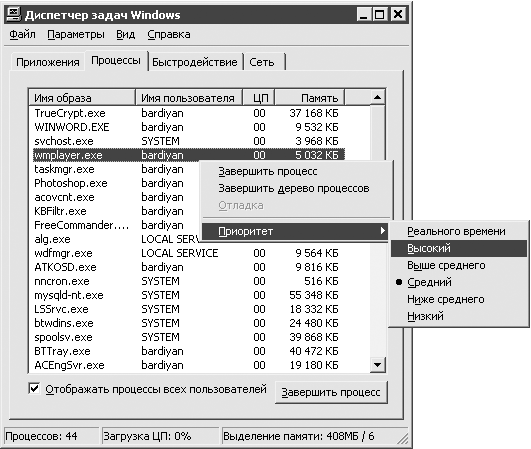
По умолчанию приоритет большинства процессов определяется как Средний, что не всегда правильно. Например, в данном случае лучше установить приоритет проигрывателя видео как Высокий. Тогда ему будет отводиться больше процессорного времени, и торможение пропадет совсем или хотя бы уменьшится. Вручную установить приоритет можно с помощью Диспетчера задач, выбрав на вкладке Процессы действие, запущенное программой просмотра видео (для Проигрывателя Windows Media это будет wmplayer.exe), и установив в меню, вызываемом щелчком правой кнопки мыши, высокий приоритет (рис. 10.10).
Рис. 10.10. Увеличение приоритета процесса
Программный способ
Расставлять приоритеты вручную утомительно и неудобно: единственное преимущество приведенного выше способа – это более полный контроль над системой и знание наверняка, что в ней происходит. Если же главное – результат, а не контроль, то программа PcBoost (можно найти как на прилагаемом компакт-диске, так и по адресу www.pgware.com/downloads/) придется вам по душе. Она автоматически изменяет приоритет для наиболее важного в данный момент приложения, за счет чего оно получает больше процессорных ресурсов, чем остальные, что и ведет к приросту производительности.
Не отображаются скрытые файлы. При установке переключателя в положение Показывать скрытые файлы и папки ничего не происходит, при повторном открытии меню – переключатель опять в исходном положении Не показывать скрытые файлы и папки. Почему?
Причиной такого загадочного поведения является вирус. Его замечают не все антивирусы – попробуйте воспользоваться самой свежей версией антивируса. Обратите внимание, что «лечиться» надо обязательно в защищенном режиме.
После успешного удаления вируса придется отредактировать реестр. Откройте меню Пуск → Выполнить и выполните команду regedit. В ветви реестра HKEY_LOCAL_MACHINE\SOFTWARE\Microsoft\Windows\CurrentVersion\Explorer\Advanced\Folder\Hidden\SHOWALL установите для параметра CheckedValue типа DWORD значение 1. Теперь откройте Проводник, затем меню Сервис → Свойства папки и на вкладке Вид установите переключатель в положение Показывать скрытые файлы и папки.
Потерялась наклейка с серийным номером Windows. Как найти его в уже установленной системе?
В этом вам поможет утилита RockXP (www.korben.tk) или KeyFinder (www.magicaljellybean.com/keyfinder.shtml).
При попытке установить принтер появляется сообщение Невозможно завершение операции. Подсистема печати недоступна. В чем может быть дело и как это исправить?
Возможно, переполнен буфер памяти Диспетчера очереди печати. Удалите содержимое папки c:\windows\system32\spool\printers и проверьте, запущена ли служба Диспетчер очереди печати (Панель управления → Администрирование → Службы).
В крайнем случае удалите все установленные в системе принтеры (Панель управления → Принтеры и факсы) и все их драйверы из папки c:\windows\system32\spool\drivers и установите принтер заново.
Почему пользователи без прав администратора не могут записать компакт-диск?
Решается проблема просто – включите политику Устройства: разрешить доступ к дисководам компакт-дисков только локальным пользователям. Сделать это можно (в зависимости от ваших задач) либо в политиках локального компьютера, либо в политиках домена: выполните команду gpedit.msc меню Пуск → Выполнить, затем перейдите, используя дерево в левой части окна, по адресу Конфигурация компьютера → Конфигурация Windows → Параметры безопасности → Локальные политики → Параметры безопасности и установите в качестве значения соответствующего параметра значение Отключен.