• Крайне желательно установить на Windows XP вторую версию пакета обновлений (SP2). Он делает систему более защищенной. Узнать, какая версия пакета обновлений установлена в вашей системе, вы можете, нажав сочетание клавиш Windows+Pause Break либо открыв Панель управления → Система. В открывшемся окне на вкладке Общие будет написано что-то вроде Microsoft Windows XP версия 2002 Service Pack 2 (рис. 5.13). Слова Service Pack 2 говорят об уже установленной второй версии пакета обновлений. Если вы их видите, то волноваться нечего. Если же написано Service Pack 1 или вообще слов Service Pack нет, значит, вам нужно как можно быстрее раздобыть файл установки пакета обновлений и установить его на свою систему. Он распространяется в виде одного файла, имя которого имеет следующий формат: WindowsXP-KB835935-SP2-RUS. Просто два раза щелкните кнопкой мыши на нем и следуйте инструкциям, появляющимся на экране. По окончании процесса потребуется перезагрузка.
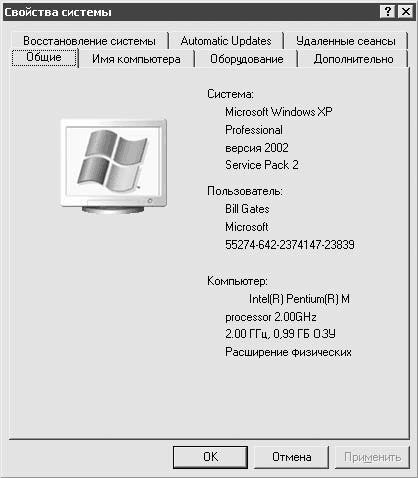
Рис. 5.13. Информация об установленном пакете обновлений
Как в Сетевых подключениях создать значок Подключение по локальной сети?
Причина не совсем в значке. Дело в том, что значок Подключение по локальной сети в папке сетевых подключений появляется автоматически после установки в компьютер сетевой карты. Если значок не появился автоматически, значит, либо отсутствует сетевая карта, либо она неисправна, либо Windows не может установить для нее подходящие драйверы. Уточнить ситуацию можно с помощью Диспетчера устройств. Щелкните правой кнопкой мыши на значке Мой компьютер и выберите команду Свойства или нажмите сочетание клавиш Windows+Pause Break. В открывшемся окне Свойства системы перейдите на вкладку Оборудование и нажмите кнопку Диспетчер устройств. Если здесь вам не удастся обнаружить упоминаний о своей сетевой карте, проверьте, вставлена ли она нормально в разъем PCI либо, если сетевая карта интегрирована в материнскую плату, не отключена ли она в BIOS.
Присутствие в Диспетчере устройств строки PCI Ethernet контроллер со значком в виде вопросительного знака означает, что Windows не может найти нужного драйвера и его следует поискать на компакт-диске либо на дискете, которая шла в комплекте с сетевой картой.
Как сделать так, чтобы папка на одном компьютере в сети была доступна для другого компьютера, даже если первый выключен?
В Windows XP встроен довольно удобный механизм кэширования сетевых папок, обеспечивающий доступ к находящимся в них файлам, даже когда сами сетевые папки недоступны. Для этого все файлы из сетевой папки копируются на локальный компьютер, а в тот момент, когда есть доступ к папке, произошедшие в ней изменения синхронизируются с локальной копией. Это очень удобно, если вам приходится работать с документами, которые расположены на другом компьютере, а локальная сеть работает нестабильно. В этом случае лучше работать с автономной папкой, расположенной на вашем компьютере, которая просто будет синхронизироваться с удаленной.
Чтобы сделать папку доступной в автономном режиме, зайдите на удаленный компьютер и выделите сетевую папку, которую требуется сделать доступной в автономном режиме. Запустите Проводник, в меню Файл выполните команду Сделать доступным автономно.
Обратите внимание, что команда Сделать доступным автономно отображается только в том случае, если ваш компьютер настроен для использования автономных файлов. Соответствующие настройки производятся в Проводнике в меню Сервис → Свойства папки на вкладке Автономные файлы, где нужно установить флажок Использовать автономные файлы. Кстати, нелишним будет обстоятельно осмотреться – на вкладке можно гибко настроить процесс синхронизации, выделить место на диске для автономных файлов и т. д.
Как можно общаться через локальную сеть?
Самый простой способ – использовать встроенную в операционную систему Windows XP утилиту NetMeeting. Для нетренированного глаза заметить NetMeeting в Windows XP – довольно сложная задача, ведь по умолчанию соответствующий ярлык не отображается ни в меню Пуск, ни на Рабочем столе. Для установки приложения выполните следующие действия. Откройте меню Пуск → Выполнить и введите в открывшемся окне команду conf. Откроется окно мастера, которое и поможет вам осуществить весь процесс. На вопросы, касающиеся регистрации в каталогах, отвечать следует отрицательно.
После окончания установки на Рабочем столе будет создан ярлык NetMeeting. Дважды щелкните на нем кнопкой мыши, откроется главное окно программы. Посредством этой программы вы сможете общаться только с теми людьми, у которых она тоже установлена.
К примеру, вы хотите пообщаться с пользователем, чей компьютер называется alex. Введите в верхней строке alex и нажмите кнопку с изображением телефона. Появится информационное окно с сообщением Ожидание подтверждения от alex. В свою очередь, на компьютере, с которым устанавливается соединение, возникнет сообщение Вызов от пользователя (рис. 5.14).
Рис. 5.14. Пользователь dima вызывает alex
Если пользователь даст согласие на разговор, произойдет соединение. После этого вы сможете выбирать, каким образом будет осуществляться общение. Это можно делать с помощью кнопок, расположенных внизу окна.
Примечание
При вызове другого пользователя в общем случае вы можете использовать имя его компьютера (в приведенном примере alex и dima – имена компьютеров), однако при регистрации в каталоге Microsoft придется использовать имя, под которым данный пользователь зарегистрирован в этом каталоге.
Вторая слева кнопка – Разговор – позволяет общаться посредством текстовых сообщений.
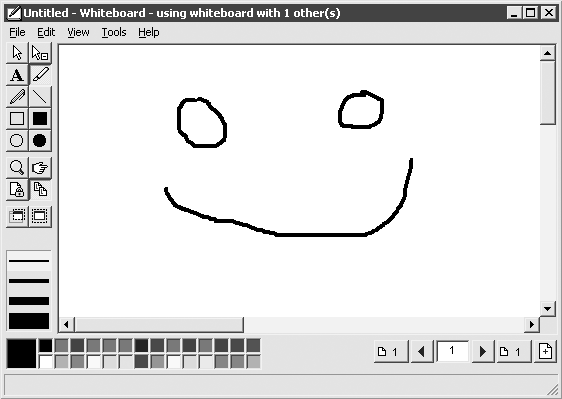
Третья слева кнопка – Доска – позволяет обоим собеседникам общаться с помощью специальной доски, предназначенной для рисования (рис. 5.15). Данный способ, кроме баловства, хорошо использовать для обсуждения различных схем и мозгового штурма.
Рис. 5.15. Совместное рисование в NetMeeting
Кроме того, NetMeeting позволяет общаться посредством передачи голоса и изображения, правда, для этого к компьютеру должны быть подключены микрофон и видеокамера.
Глава 6
Серфинг в Интернете
Разговор детей:
– Меня нашли в капусте.
– А меня аист пpинес.
– А меня из Интернета скачали…
Взимается ли с меня плата за посещение сайтов?
Среди пользователей бытует легенда, что за посещение одних сайтов необходимо платить больше, чем за посещение других; якобы владельцы тех или иных ресурсов самостоятельно устанавливают таксу. Это не совсем верно. Дело в том, что при соблюдении элементарных правил безопасности – если вы не будете вводить правдивые данные о себе на подозрительных сайтах – владельцы сайтов даже не смогут выяснить ваших персональных данных. Не говоря уже о выставлении вам счета за посещение своего ресурса. Единственным вариантом, при котором за посещение сайта с вас может быть взята плата, является требование ввести информацию о вашей кредитной карте. Делать этого не надо. Результатом такой неосмотрительности может стать то, что расплачиваться вашей картой будет кто-то другой.
Так за что же все-таки пользователи платят в Интернете? Это определяет ваш интернет-провайдер, однако наиболее распространенной единицей измерения является объем входящего трафика, то есть объем загруженной на ваш компьютер информации. Причем надо отметить, что не обязательно скачивать из Интернета какие-то файлы, чтобы объем входящего трафика возрастал, – достаточно просто путешествовать по сайтам, ведь загружая веб-страницу, вы автоматически загружаете себе на компьютер все ее содержимое – рисунки, текст, рекламные баннеры и др. Поэтому и получается, что посещение какого-то сайта выходит для вас дороже, чем остальных, но причина не в тарифах самого ресурса, а в большом количестве мультимедийной информации, – чем больше картинок (и чем лучшего они качества), тем больше объем входящего трафика.