Глава 5
Компьютеры, объединенные в сеть
Компьютер – электронное устройство, которое не заменит человека до тех пор, пока не научится смеяться над шутками босса и сваливать свои собственные ошибки на соседний компьютер.
Где написано сетевое имя компьютера?
Как и в человеческом обществе, среди компьютеров тоже не принято обращаться к собеседнику в духе «эй ты» или «вон тот рыжий». Использовать во время общения имена и культурнее, и удобнее. Основываясь на этом простом правиле, разработчики локальных сетей ввели уникальные идентификаторы («электронные имена»), с помощью которых компьютеры различают друг друга. В общем случае каждому компьютеру, подключенному к сети, присвоено три рода этих идентификаторов.
• MAC-адрес.
• IP-адрес.
• NETBIOS– или DNS-имя. Часто пользователи называют его просто «имя компьютера». Этот же подход будет использован и в книге.
О MAC– и IP-адресах будет рассказано во второй части этого издания, пока же речь будет идти о последнем виде идентификаторов – имени компьютера. Как его узнать?
Если вы уже вошли в систему, то найдите на Рабочем столе значок Мой компьютер. Щелкните на нем правой кнопкой мыши и в раскрывающемся меню выберите команду Свойства. Откроется окно, в котором перейдите на вкладку Имя компьютера. Обратите внимание на строку Полное имя (рис. 5.1). Знакомьтесь – это и есть сетевое имя вашего компьютера. Изменить его вы можете с помощью кнопки Изменить.
Рис. 5.1. Окно Свойства системы
Примечание
Имя компьютера может содержать не более пятнадцати символов; в нем запрещено использовать пробелы и следующие специальные знаки: “, <, >, *, +, =, \, |, ?, :, ; и ,.
Если вы еще не вошли в Windows, то и в окне ввода пароля можно узнать сетевое имя компьютера. Для этого щелкните кнопкой мыши на раскрывающемся списке Вход в, где среди названий доменов вашей организации (они обычно короткие) будет указано имя вашего компьютера – в скобках так и будет написано – этот компьютер. Если раскрывающегося списка в окне ввода пароля вы не обнаружили, попробуйте нажать кнопку Параметры. Если и теперь список Вход в обнаружить не удалось, значит, узнать сетевое имя таким способом не получится.
Как сделать так, чтобы меня узнали?
Имя компьютеру желательно давать короткое – это упростит обращение к нему других пользователей и избавит от проблем с совместимостью. К сожалению, такое ограничение не всегда позволяет отразить необходимую информацию в имени компьютера, но это можно сделать другим образом. Если вы внимательно рассмотрите окно, изображенное на рис. 5.1, то увидите поле Описание. Можете им воспользоваться, чтобы дать краткое пояснение, раскрывающее назначение компьютера. Например, Бухгалтерия, Папин компьютер или Большой калькулятор.
После применения изменений другие пользователи будут видеть не только имя вашего компьютера, но и его описание.
Меня подключили к сети. Как в нее входить?
Найдите на Рабочем столе значок Сетевое окружение и два раза щелкните на нем кнопкой мыши. Если вы используете в Проводнике табличный вид ото бражения информации, то перед вами появится окно, похожее на показанное на рис. 5.2.
Рис. 5.2. Сетевое окружение
В окне Сетевое окружение отображаются ярлыки общих компьютеров, принтеров и других сетевых ресурсов, которые вы уже посещали. Такой ярлык создается автоматически.
Чтобы просмотреть список всех компьютеров, подключенных к вашей сети, щелкните кнопкой мыши на значке Вся сеть, а в следующем окне – на значке Microsoft Windows Network. Двойной щелчок кнопкой мыши на значке с именем компьютера даст возможность просмотреть список его доступных сетевых ресурсов (это могут быть как папки, так и принтеры). Если появилось сообщение о том, что в доступе отказано, не удивляйтесь, это вполне нормальная ситуация – просто владелец данного компьютера не желает делиться чем-либо с остальными членами локальной сети.
Не вижу значка Сетевое окружение, как его вернуть?
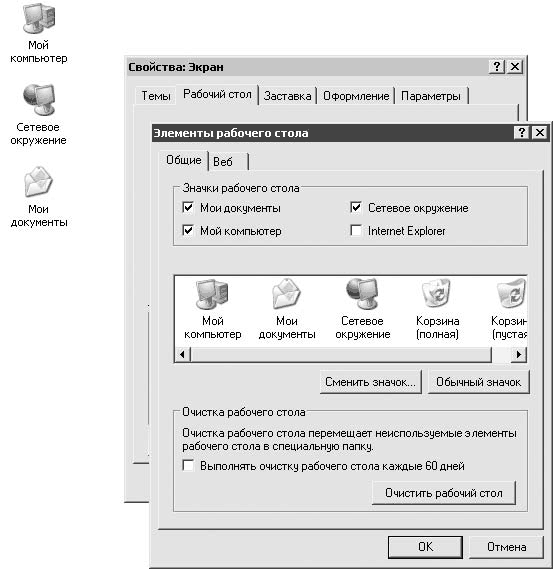
Если его обнаружить не удалось, то щелкните на пустом пространстве Рабочего стола правой кнопкой мыши и в открывшемся меню выберите команду Свойства. Откроется окно Свойства: Экран, в котором перейдите на вкладку Рабочий стол и нажмите кнопку Настройка рабочего стола. В открывшемся окне в группе Значки рабочего стола установите флажок Сетевое окружение (рис. 5.3).
Рис. 5.3. Настройка стандартных ярлыков Рабочего стола
Как зайти на компьютер другого пользователя?
Сделать это вы можете четырьмя способами. Между ними нет принципиальной разницы, поэтому выбирайте тот, который для вас удобнее.
• Откройте Сетевое окружение → Вся сеть → Microsoft Windows Network. Вы получите список компьютеров, присутствующих в сети. Дважды щелкните кнопкой мыши на названии интересующего вас компьютера – откроется окно доступных сетевых ресурсов данного компьютера.
• Запустите Проводник (нажмите сочетание клавиш Windows+E). В левой части окна щелкните кнопкой мыши на ссылке Сетевое окружение. Дальнейшие действия аналогичны описанным выше.
• Откройте меню Пуск → Выполнить (либо нажмите Windows+R), в окне Запуск программы введите \\имя_компьютера (рис. 5.4). Здесь имя_компьютера – имя компьютера, к которому вы желаете подключиться. Несложно догадаться, что данный способ можно использовать, только если вы точно знаете имя нужного вам компьютера. Зато это самый быстрый путь к ресурсам другой компьютера.
• Откройте Сетевое окружение (неважно, в Проводнике вы это сделаете или на Рабочем столе). В открывшемся окне вверху на панели инструментов нажмите кнопку Поиск (либо нажмите сочетание клавиш Ctrl+F). Слева появится поисковая форма, с помощью которой вы сможете найти нужный вам компьютер в сети. Данный способ обычно применяется, если просматривать список компьютеров вручную затруднительно (например, их очень много) или вам просто лень разыскивать компьютер вручную.
Рис. 5.4. Самый быстрый путь к другому компьютеру
Как уже говорилось выше, при попытке открыть сетевые папки удаленного компьютера вы можете получить сообщение об отсутствии доступа. В некоторых случаях система не бывает так категорична и не отказывает вам сразу, предлагая сначала ввести имя пользователя и пароль. Это означает, что владелец компьютера, к которому вы обращаетесь, разрешил доступ только для определенных пользователей. Если вы правильно введете необходимую информацию, то получите доступ, если неправильно – у вас останутся еще две попытки.
Это делается специально, чтобы дать доступ только для «своих». Часто на таких компьютерах оказывается «много вкусного». В такой ситуации желательно уточнить у владельца компьютера, под каким пользователем доступны его сетевые ресурсы.
Совет
Чтобы в дальнейшем подключаться к сетевому ресурсу без ввода имени пользователя и пароля, установите флажок Сохранить пароль. Чтобы в Windows использовать автоматическое подключение к этому сетевому ресурсу без вывода на экран окна Имя и пароль пользователя, установите флажок Больше не спрашивать этот пароль.