Я часто использую сетевую папку другого компьютера, как сделать, чтобы она не пропадала после перезагрузки?
Скорее всего, ярлык на эту папку уже должен быть в окне Сетевое окружение (см. рис. 5.2). Если его нет или его наличие там вас не устраивает, есть несколько способов исправления ситуации.
• Поместите ярлык на сетевую папку прямо на вашем Рабочем столе. Для этого по сети зайдите на компьютер, на котором расположена интересующая вас папка, щелкните на ней правой кнопкой мыши и в открывшемся меню выполните команду Отправить → Рабочий стол. Ярлык появится на Рабочем столе. После следующей перезагрузки он может принимать немного странный вид, но это пройдет через пару минут. Данный эффект связан со входом вашего компьютера в сеть.
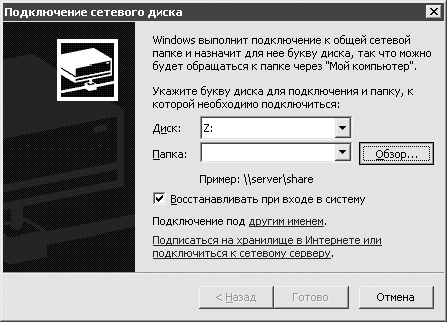
• Подключите искомую папку как сетевой диск, чтобы иметь доступ к ней из Проводника, будто к одному из дисков своего компьютера. Для этого откройте Сетевое окружение и в меню Сервис выберите команду Подключить сетевой диск. Откроется окно Подключение сетевого диска (рис. 5.5). Нажмите кнопку Обзор, чтобы зайти на компьютер, где расположена интересующая вас папка. Обратите внимание, что для получения доступа к искомому компьютеру с использованием другого имени пользователя и пароля в нижней части окна расположена соответствующая ссылка.
Рис. 5.5. Подключение сетевого диска
Как открыть доступ к своей папке другим пользователям?
Вариантов осуществления задуманного несколько.
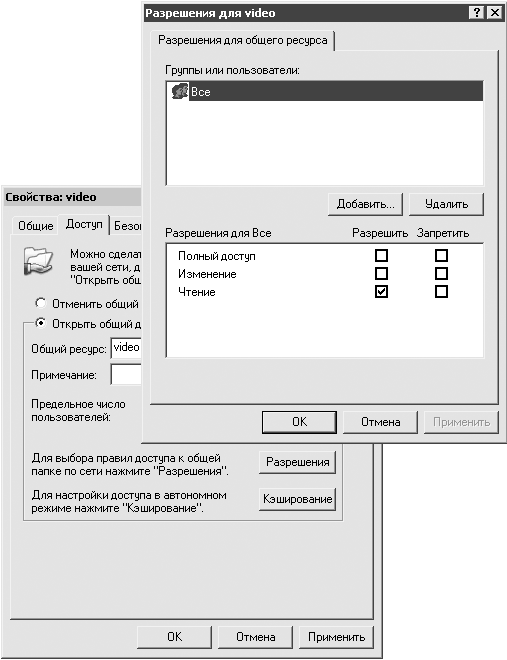
• Правой кнопкой мыши щелкните на папке, доступ к которой желаете предоставить, и в открывшемся меню выберите команду Общий доступ и безопасность. В открывшемся окне установите флажок Открыть общий доступ к этой папке. В строке Общий ресурс дайте краткое, но информативное имя открываемому ресурсу. При необходимости длинного описания воспользуйтесь строкой Примечание. Нажмите кнопку Разрешения и убедитесь, что группе Все установлены права только на чтение (рис. 5.6). Это значит, что никто не сможет удалить из опубликованной вами папки какие-либо данные (вы же расстроитесь, если всю вашу коллекцию фильмов или музыки кто-то нечаянно удалит?) или записать их туда.
Рис. 5.6. Публикация сетевого ресурса
• В гл. 4 уже рассказывалось об оснастке Управление компьютером, с помощью которой создавалась учетная запись нового пользователя. Пришло время вновь воспользоваться ей. Откройте Панель управления → Администрирование → Управление компьютером или щелкните правой кнопкой мыши на значке Мой компьютер и в открывшемся меню выберите команду Управление. В левой части окна выберите Служебные программы → Общие папки → Общие ресурсы. В правой части окна щелкните правой кнопкой мыши на пустом пространстве и в открывшемся меню выберите команду Новый общий ресурс. Запустится Мастер создания общей папки, который поможет вам пройти все необходимые этапы.
Примечание
Чтобы внешний вид некоторых окон у вас совпадал с тем, который описан в книге, запустите Проводник и откройте меню Сервис → Свойства папки → Вид, где снимите флажок Использовать простой общий доступ к файлам.
Скрыть общий ресурс можно, указав последним символом имени общего ресурса символ $. Другие пользователи смогут подключиться к этому общему ресурсу только напрямую, если наберут в окне Запуск программы (Windows+R) полный путь к папке: например \\alex\video$. С помощью Проводника этот ресурс просмотреть нельзя. Таким образом, можно создать сетевую папку, пользоваться которой будут только люди, посвященные в вашу маленькую хитрость.
Как защитить сетевую папку паролем?
В предыдущем совете говорилось о возможности скрыть свою сетевую папку. Способ достаточно простой, но довольно изящный. Однако нужно отметить, что это не самый надежный метод защиты папки от посторонних. Использование пароля является более серьезной преградой (а лучше всего использовать оба метода совместно).
Чтобы открыть доступ к сетевой папке только узкому кругу знакомых, надо создать новую учетную запись пользователя на своем компьютере, задать для нее пароль и сообщить его им, а в настройках безопасности сетевой папки нужно установить доступ только для этих пользователей.
Первым делом создайте пользователя. Для этого откройте Панель управления → Администрирование → Управление компьютером. В левой части открывшегося окна откройте Служебные программы → Локальные пользователи и группы → Пользователи. В правой части окна щелкните правой кнопкой мыши на пустом пространстве и выберите в открывшемся меню команду Новый пользователь. Система предложит вам указать его имя и пароль. К примеру, имя пользователя может быть netuser.
Теперь щелкните на сетевой папке правой кнопкой мыши и в открывшемся меню выберите команду Общий доступ и безопасность. Нажмите кнопку Разрешения. Откроется новое окно. В разделе Группы или пользователи выберите группу Все и нажмите кнопку Удалить. Раздел останется пустым, но ненадолго. Нажмите кнопку Добавить. В окне Выбор: Пользователи или Группы нажмите кнопку Дополнительно, потом кнопку Поиск. В появившемся внизу списке выберите недавно созданного пользователя netuser (рис. 5.7) и нажмите кнопку OK. Теперь доступ к искомой папке из сети есть только у того, кто знает пароль пользователя netuser.
Рис. 5.7. Выбор пользователя, которому будет предоставлен доступ
Как узнать, кто в данный момент использует мои сетевые папки?
Когда другие пользователи что-либо скачивают с вашего компьютера, это отражается на его производительности – машина начинает «притормаживать». Особенно это заметно, когда в этот момент идет воспроизведение фильма или вы играете в игру. В такой ситуации хорошо бы выяснить, по чьей вине приходится страдать. Поможет в этом оснастка Общие папки, которая вызывается из меню Пуск → Выполнить командой fsmgmt.msc (либо оснастка Управление компьютером, что, в общем-то, одно и то же).
Чтобы просмотреть все папки вашего компьютера, предоставленные для общего доступа, в левой части окна выберите в древовидном меню пункт Общие ресурсы. В правой части окна появится список общих папок. Не стоит удивляться тому, что их существенно больше, чем вы ожидали. Часть ресурсов служебные и доступны только пользователям, которые знают пароль администратора на вашем компьютере. Вот список этих ресурсов: ADMIN$, C$, D$, F$, IPC$. С ними ничего делать не надо. Обращать внимание стоит на остальные папки. В любой момент вы можете прекратить доступ сетевых пользователей к любой из них, щелкнув правой кнопкой мыши и выбрав в открывшемся меню соответствующую команду (рис. 5.8). В столбце Клиентские подключения указывается количество пользователей, подключенных к каждому сетевому ресурсу. Руководствуясь этим параметром, вы сможете определить, какая сетевая папка в данный момент используется (а значит, и «кушает» ресурсы компьютера) больше всего.

Рис. 5.8. Просмотр сведений об общих ресурсах и их использовании
Пока речь об удаленных пользователях ваших папок шла безлично. Узнать конкретные имена позволяет пункт в древовидном меню под названием Сеансы. Здесь вы можете видеть, какие именно пользователи работают в данный момент с вашим компьютером через сеть, и при необходимости произвести их отключение – щелкните правой кнопкой мыши на имени пользователя, а затем в открывшемся меню выберите команду Закрыть сеанс. Чтобы отключить всех пользователей, в меню Действие выберите команду Отключить все сеансы.