Рис. 5.9. Назначение IP-адреса
Как отключить сеть, не выдергивая кабель?
Откройте Панель управления → Сетевые подключения, щелкните правой кнопкой мыши на значке Подключение по локальной сети и в открывшемся меню выберите команду Отключить.
Не забудьте только потом включить обратно подключение, иначе вы не сможете работать в сети.
Как узнать скорость соединения между компьютерами?
Скорость в локальной сети – величина непостоянная. Она не может быть больше 100 Мбит/с, но может быть меньше. Насколько меньше – зависит от того, между какими компьютерами происходит соединение, вернее, от качества линии и ее длины (чем длиннее, тем ниже скорость). Чтобы приблизительно оценить качество связи между своим компьютером и машиной, например alex, сделайте следующее.
Откройте меню Пуск → Выполнить и наберите команду cmd. Перед вами откроется черное окно, с которым во второй части книги предстоит обстоятельное знакомство. Это окно называется командной строкой, или просто консолью.
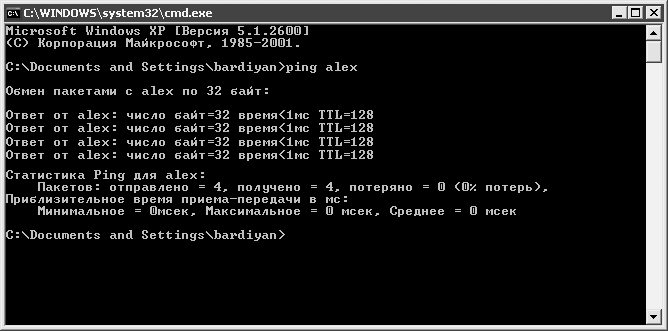
Напишите в консоли команду ping alex, где alex – сетевое имя компьютера, с которым проверяется связь. Результат выполнения команды будет выглядеть примерно так, как на рис. 5.10. Обратите внимание на значение время<1мс. Эта величина сообщает время отклика на наш запрос от компьютера alex. Чем меньше это время, тем лучше связь.
Рис. 5.10. Тест качества соединения с помощью команды ping
Данный метод является весьма приблизительным, однако общее представление о качестве связи (а значит, и скорости) все же дает.
При подключении к локальной сети компьютер выдает сообщение об ошибке «В сети существуют совпадающие имена». Что делать?
Самым простым решением будет изменить сетевое имя своего компьютера (о том, как это сделать, уже говорилось).
Вот уже в который раз при работе в сети появляется сообщение от других пользователей. Что это может быть?
Это результат работы службы сообщений Windows Net send. Данная служба предназначена для передачи сообщений и оповещений между клиентскими компьютерами и серверами. Например, с ее помощью пользователям сети рассылаются административные оповещения. Кроме того, служба сообщений используется самой операционной системой и другими программами. Например, Windows использует ее для отправки сообщения о выполнении задания печати или отключении электричества и переходе в режим питания от источника бесперебойного питания (ИБП, или UPS). В некоторых случаях с помощью службы сообщений передаются уведомления антивирусной программы. Эта служба работает только в локальной сети. Вы и сами можете попробовать послать сообщение, используя ее средства.
Откройте меню Пуск → Выполнить. В окне Запуск программы наберите команду: net send alex “привет”. В данном случае alex – имя компьютера, которому посылается сообщение “привет”. Чтобы послать сообщение всем пользователям локальной сети, следует вместо имени компьютера указать символ *. Это выглядит так: net send * “привет”. Однако не стоит злоупотреблять такой возможностью, поскольку посылаемые сообщения могут мешать другим пользователям.
Примечание
Сообщения могут не отправляться или не получаться из-за отключенной службы сообщений. Откройте Панель управления → Администрирование → Службы. Найдите в списке служб Службу сообщений и, щелкнув два раза на ее названии кнопкой мыши, в появившемся окне в раскрывающемся списке Тип запуска выберите Авто. Изменения вступят в силу после перезагрузки.
Я слышал, что через сеть на компьютер проникают вирусы. Как обезопасить себя?
О безопасности при работе в сети можно написать целую книгу – тема чрезвычайно обширная. Во второй части книги этот вопрос будет рассмотрен более обстоятельно. Пока же ознакомьтесь с рекомендациями, которые помогут начинающим пользователям стать более защищенными.
• Прежде всего, включите брандмауэр. В Windows XP по умолчанию он включен. Но проверить это будет нелишне. Для этого откройте Панель управления → Сетевые подключения, щелкните правой кнопкой мыши на значке Подключение по локальной сети и в открывшемся меню выберите команду Свойства. Перейдите на вкладку Дополнительно и в группе Брандмауэр Windows нажмите кнопку Параметры. Если связанная с брандмауэром служба не запущена, то система предупредит об этом (рис. 5.11), – дайте согласие на запуск службы брандмауэра. В случае успеха перед вами откроется окно Брандмауэр Windows. Установите переключатель в положение Включить. Для большей безопасности установите флажок Не разрешать исключения. Если все же желаете дать другим пользователям сети доступ к папкам своего компьютера, то вышеописанный флажок следует снять, перейти на вкладку Исключения и установить тут флажок Общий доступ к файлам и принтерам.
Рис. 5.11. Если служба брандмауэра не запущена, Windows предложит это исправить
• Важно, чтобы учетные записи всех пользователей имели сложные пароли, которые будет нелегко угадать злоумышленнику. Дело в том, что, зная пароль пользователя с администраторскими привилегиями, злоумышленник через сеть может проникнуть на ваш компьютер и завладеть информацией, содержащейся на жестком диске. Устанавливая сложные пароли, не следует забывать про встроенную учетную запись администратора. Ее злоумышленники пытаются использовать чаще всего. Откройте Панель управления → Администрирование → Управление компьютером. В левой части окна откройте ветку Служебные программы → Локальные пользователи и группы → Пользователи. Перед вами появится список зарегистрированных на вашем компьютере учетных записей пользователей. Щелкните правой кнопкой мыши на имени учетной записи Администратор (или Administrator) и в открывшемся меню выберите команду Задать пароль.
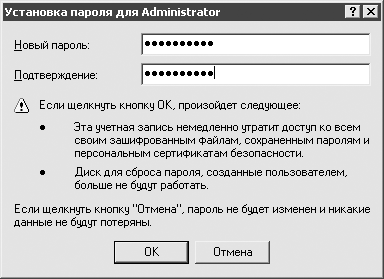
Если у вас нет зашифрованных средствами Windows XP файлов и папок, система предупредит об этом. Нажмите кнопку Продолжить. Вам будет предложено ввести новый пароль (рис. 5.12): используйте длинный пароль (не менее десяти символов) и в нем не должно быть повторяющихся комбинаций типа 111111. Помните, что речь идет о вашей безопасности и придумать надежный пароль в ваших интересах. Только не нужно впадать в крайности и выдумывать нечто невероятно сложное – имейте в виду, что пароль вы должны запомнить, а не записать на бумажке.
Рис. 5.12. Установка пароля для учетной записи Administrator
• В Windows XP имеется инструмент Дистанционное управление рабочим столом, который позволяет получить полный доступ к вашему компьютеру, находясь при этом за другой машиной, то есть подключиться к вашему Рабочему столу и получить доступ ко всем файлам, приложениям и сетевым ресурсам. Этот инструмент изначально разрабатывался, чтобы вы из дома могли использовать компьютер, стоящий на работе, или для совместной работы за одним компьютером; однако этот инструмент с удовольствием используют и злоумышленники, поэтому, если в нем нет необходимости, его лучше отключить. Для этого откройте Панель управления → Система и в открывшемся окне перейдите на вкладку Удаленные сеансы. Снимите флажок Разрешить удаленный доступ к этому компьютеру.