Драйверы принтеров, сканеров и прочей периферии устанавливаются, как правило, в самую последнюю очередь – внешние устройства неприхотливы, к конфликтам не склонны и систему могут обрушить только в исключительных случаях. Заботиться о свежести их драйверов не стоит: работает – и ладно.
Вполне возможно, что в вашей системе найдутся и другие устройства, о которых мы забыли упомянуть и которые, тем не менее, тоже потребуют вашего внимания. Для этого сразу же после начала работы с Windows зайдите в Диспетчер Устройств и посмотрите, все ли комплектующие опознаны и функционируют правильно (Диспетчеру мы посвятим специальный раздел в главе «Настройка Windows»).

Кстати, о «правильности». Известно, что одной из наиболее распространенных причин «падения» операционной системы были именно драйверы различных устройств – содержащиеся в них ошибки могли ввести в ступор всю систему. Стремясь преодолеть подобную напасть, Microsoft ввела собственную систему сертификации драйверов различных производителей, которая, по идее, должна была полностью решить проблему драйверных «конфликтов». И действительно – сертифицированные драйверы работают надежно и проблем практически не порождают. Однако их число, увы, не слишком велико, а для многих устройств сертифицированных драйверов и вовсе не существует! К тому же сертификация – процесс неспешный, и за то время, пока конкретная версия драйверов получит вожделенный сертификат, на свет уже успеют появиться десятки (!) модифицированных и исправленных ее потомков. Словом, не удивляйтесь, если во время установки драйвера Windows «порадует» вас предупреждающим окошком – драйверы ваши, мол, не сертифицированы и за их работоспособность ни Windows, ни корпорация Microsoft, ни лично Билл Гейтс никакой ответственности не несут. Спокойно продолжайте работать и не паникуйте.
Если система защиты от установки «неподписанных» (то есть не сертифицированных Microsoft) вас ОЧЕНЬ сильно напрягает, «контролера» можно отключить с помощью такого вот нехитрого трюка:
При загрузке системы нажмите кнопку F8 и выберите пункт меню «Отключение обязательной проверки подписи драйверов».
В командной строке Windows (меню Пуск/Все программы/Стандартные/Командная строка) выполните команду:
bcdedit -set loadoptions DDISABLE_INTEGRITY_ CHECKS
Загрузку «неподписанных» драйверов можно включить и с помощью бесплатной программы VistaBootPro (http://www.vistabootpro.org).
После установки драйвера попробуйте перезагрузить компьютер – теперь по крайней мере один знак вопроса в перечне устройств должен исчезнуть... «Конфликтующие» устройства, названия которых в перечне снабжены восклицательным знаком, можно просто удалить (для этого щелкните правой кнопкой мыши по названию устройства и выберите соответствующий пункт Контекстного меню). Есть надежда, что после перезагрузки Windows установит это устройство уже правильно...
Новые версии драйверов вы всегда сможете найти в Интернете на страничке фирмы-производителя ваших комплектующих. Эти адреса обычно бывают указаны в документации к устройствам, а небольшой список вы сможете найти, набрав в поисковой строке Яндекса «драйвера». Разумнее всего скачать все необходимые драйверы в специальную папку на жестком диске и время от времени обновлять их.
Обновление Windows
За время существования Windows для нее выпущено несколько сотен (!) разнообразных заплаток. Самые важные из них объединены в так называемые Service Packs: их было выпущено всего три (в каждый новый Service Pack включены все обновления из предыдущего). Помните только, что для каждой версии Windows существует СВОЙ Service Pack, и ставить пакет обновлений для версии Home на Windows Vista Ultimate (или для англоязычной версии – на русскую) в высшей степени неразумно, хотя сделать это вы в любом случае не сможете...
Как узнать, установлен ли на вашем компьютере Service Pack и какой версии? Проще простого: загляните на минутку в Панель управления, щелкните по кнопке Система... И прочтите то, что написано во вкладке Общие.
Service Pack распространяется абсолютно бесплатно, и владельцы легальных копий Windows Vista могут скачать его с сайта Microsoft.
Обновление Windows
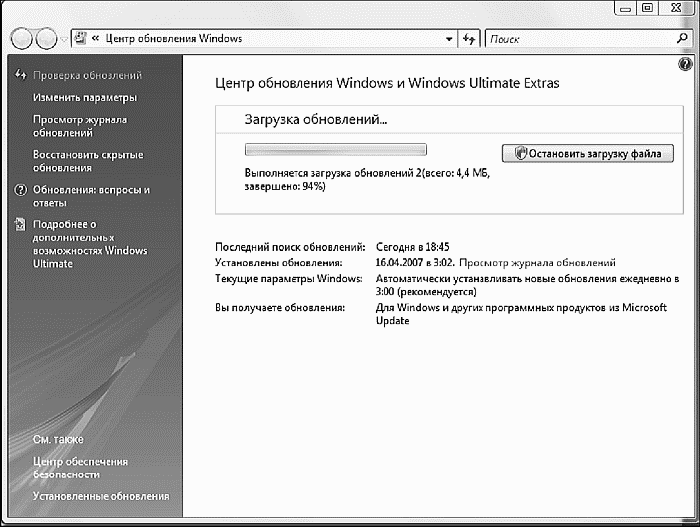
Service Pack включает в себя все самые необходимые и важные исправления и обновления – однако уже после его выхода наверняка появятся новые «патчи»! Для их установки нам придется воспользоваться другим каналом обновления – Центром обновления Windows (Windows Update). С его помощью вы сможете регулярно получать информацию обо всех дополнениях и исправлениях как вашей текущей версии Windows, так и некоторых дополнительных пакетов прикладных программ.
После входа в Интернет перейдите на страничку Центра обновления – ссылку на него вы можете найти в меню Сервис вашего браузера. После входа на страничку Центр самостоятельно проверит вашу систему и выложит пред ваши очи полный список того, что, по его мнению, необходимо добавить и заменить. Правда (вот незадача!) одновременно с этим Центр еще и требует у вашей Windows «предъявить документы», устраивая легкую и ненавязчивую проверку на легальность. И если на вашей машине установлена пиратская копия Windows (в особенности это касается новомодной Vista), то велика вероятность, что доступ к обновлениям без хитрого (и не пропагандируемого в этой книге) колдунства вам будет закрыт. Но, возможно, этого и не случится.
Центр обновления часто предлагает вам скачать не только «фиксы» к самой операционной системе, но и к другим программам Microsoft (например, Office) и даже некоторым драйверам. Хотя я не советую в этом вопросе полагаться только на мудрость Центра: этот педант и копуша просто не в состоянии уследить за новыми версиями драйверов для всех ваших «железяк». Так что за свежими драйверами для видеокарты, звуковой или системной платы или принтера надежнее прогуляться на сайт производителя.
Очистка и дефрагментация реестра
Вы еще не забыли, что программы и Windows обладают фантастическими способностями мусорить не только на диске, но и в Системном Реестре? Если бы записями в реестр единолично заведовала сама Windows – проблем было бы гораздо меньше. Но, увы, практически любая программа может писать туда все, что душе угодно, причем далеко не всегда эти записи исчезают после удаления самой программы.
Как бы то ни было, со временем в реестре накапливаются ошибки, которые могут значительно замедлить работу компьютера, особенно, если таких ошибок много.
Очистка реестра. К сожалению, стандартных программ для очистки реестра в Windows не предусмотрено, однако практически в любом комплекте дополнительных утилит такая возможность есть. Да и отдельных программ для очистки более чем достаточно: назову хотя бы уже знакомый вам «чистильщик» Ccleaner и бесплатную программу Wise Registry Cleaner.
Для очистки реестра можно использовать также условно-бесплатную программу Jv16 PowerTools (http://www.jv16.org), настоящий волшебный ящичек с инструментами. Хотя весит JV16 PowerTools меньше двух мегабайт, вы можете найти здесь полтора десятка отдельных инструментов! Тут и быстрая очистка истории Интернета, и удобный менеджер реестра, и программа группового переименования файлов... Но самая полезная часть этого набора – вне всякого сомнения, «чистильщик» реестра. Ведь он-то и был главным, центральным модулем пакета, в девичестве носившего фамилию RegCleaner. В то время программа была бесплатной, хотя по своей мощности она не уступала большинству коммерческих пакетов. А в большинстве случаев – и превосходила их.