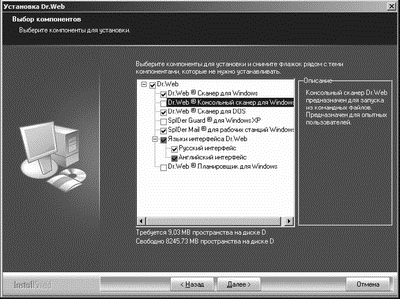
Рис. 6.15. Выбранные компоненты программы для установки
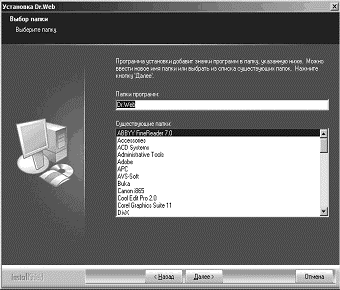
Рис. 6.16. Выбор папки
Дело идет к концу! Почти все необходимое для установки сделано, и программа задает последний вопрос: нужно ли обновить антивирусные базы? Лучше это сделать сразу, но можно и потом – на установку это не повлияет. Только имейте в виду, что для обновления вирусных баз ваш компьютер должен быть подключен к Интернету. И еще одно: если на вашем компьютере уже установлен Outpost Firewall (о котором будет рассказано в конце этой главы), не забудьте перевести его в режим обучения, иначе он заблокирует выход в Интернет неизвестной ему программы и обновление завершится сообщением об ошибке.
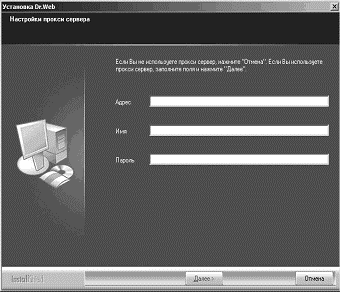
Рис. 6.17. Настройки прокси-сервера
После окончания установки Dr.Web проверит на наличие вирусов оперативную памяти компьютера и файлы автозапуска, после чего предложит произвести подробное сканирование компьютера. Если у вас много времени (сканирование современных жестких дисков большого объема может занять не один час) – соглашайтесь; если времени нет – отказывайтесь: это можно будет сделать и потом.
Если вы решили установить в составе Dr.Web антивирусный сторож SpIDer Guard, то для завершения установки вам будет предложено согласиться с перезагрузкой компьютера. Соглашайтесь.
Использование программы Dr.Web
Работа со сканером Dr.Web ничем не отличается от работы с другими программами для Windows. Для его запуска можно воспользоваться любым из используемых в Windows вариантов:
• двойным щелчком по ярлыку сканера на Рабочем столе;
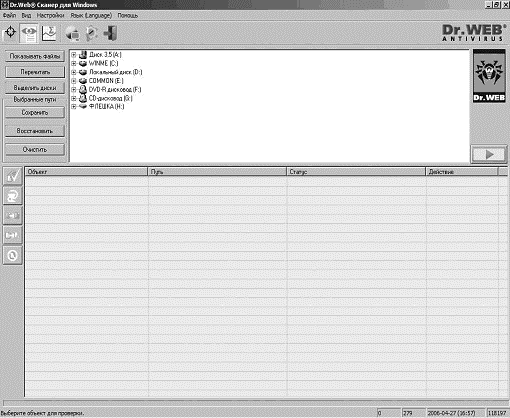
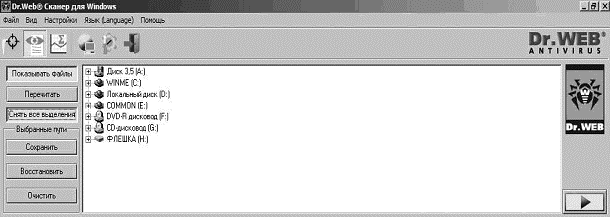
Рис. 6.18. Окно сканера Dr.Web
• выбором соответствующего пункта в контекстном меню значка SpIDer Guard или SpIDer Mail в Панели задач;
• выбором пункта меню Сканер Dr.Web из папки Dr.Web в Главном меню Windows.
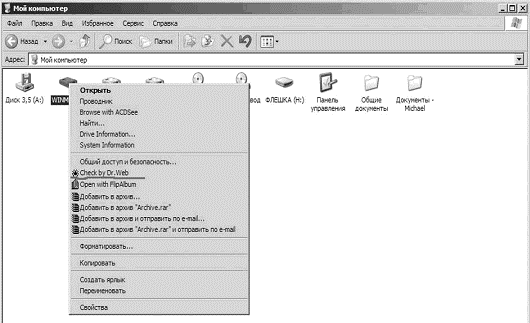
После запуска программы открывается ее главное окно (рис. 6.18) и начинается антивирусное сканирование оперативной памяти и файлов автозапуска Windows. Это занимает довольно длительное время, поэтому при необходимости проверить какой-нибудь файл, папку или диск лучше воспользоваться их контекстным меню (рис. 6.19).
Рассмотрим главное окно сканера Dr.Web.
Как и окно любой другой Windows-программы, окно сканера Dr.Web имеет стандартные элементы – строку заголовка, строку меню, панель инструментов и строку статуса. Центральную часть окна занимает дерево дисков компьютера, примерно такое же, как в Проводнике Windows, а в нижней части окна находятся таблица, предназначенная для списка зараженных объектов, и кнопки, определяющие действия над этими объектами.
Для того чтобы выбрать диски, папки или файлы для сканирования, нужно найти их в дереве дисков и выделить, щелкнув левой кнопкой мышки, при этом на ярлыке выделенного объекта появится жирная красная точка. Если нужно выделить сразу несколько файлов, папок или дисков, пользуйтесь клавишами <Ctrl> и/или <Shift>. Если вам нужно проверить все жесткие диски компьютера, просто нажмите кнопку Выделить диски (рис. 6.20), при этом компакт-, DVD– и флэш-диски не выделяются, но вы можете добавить их в список проверки, щелкнув по ним левой кнопкой мышки и удерживая нажатой клавишу <Ctrl>. Надпись на кнопке при этом меняется на Снять все выделения.
Рис. 6.19. Контекстное меню программы Dr.Web
Рис. 6.20. Выбор объектов для сканирования
Если кнопка Показывать файлы нажата, то в дереве дисков будут показываться и папки и файлы; если не нажата – только папки.
Если вам часто приходится выделять для сканирования одни и те же файлы и папки, то этот процесс можно упростить. Достаточно сделать это выделение один раз, а потом в группе кнопок Выбранные пути нажать кнопку Сохранить. При следующем запуске программы достаточно будет нажать кнопку Восстановить, и программа восстановит сохраненные выделения. Нетрудно догадаться, что произойдет, если нажать кнопку Очистить. Ну, правильно, сохраненные выделения будут стерты. Не пугайтесь, не сами файлы и папки, а только их выделения, которые запомнила программа Dr.Web.
После того как вы выбрали, что нужно проверить, нажмите кнопку ? в правой части окна программы, и сканирование начнется. Если вы выбрали много файлов и папок, сканирование может занять изрядное время, поэтому можно свернуть окно программы в Панель задач и заняться чем-нибудь другим.
По окончании сканирования начинается самое интересное. Если нижняя часть окна на рис. 6.18 осталась пустой, программа не обнаружила ни одного вируса. Обратите внимание: автор не написал, что в проверяемых файлах и папках нет вирусов. Возможно, они есть, но программа их не обнаружила. Вероятность этого не слишком велика, но она все-таки не равна нулю, поэтому некоторые держат на своих компьютерах два сканера и проверяют файлы и папки ими поочередно. В принципе один сканер может распознать какой-нибудь особенно хитрый или совсем новый вирус, который не заметил другой.
Почему такое может случиться? По двум причинам.
Во-первых, эвристические механизмы антивирусных сканеров от разных производителей устроены по-разному и работают, естественно, тоже по-разному а во-вторых, потому, что у одного сканера антивирусная база может обновиться раньше, чем у другого.
Но все-таки обычному пользователю вроде нас с вами, одного антивирусного сканера обычно хватает. Да и платить за подписку на два сканера – жаба задушит.
Теперь, допустим, вам не повезло и в нижней части окна программы появилась запись об обнаруженном вирусе. В колонке, озаглавленной Объект, появится имя инфицированного файла например thebat.exe, в колонке Путь к нему, например, С: \ PROGRAM FILES\THEBAT!\thebat.exe, а в колонке Статус сообщение программы о том, что же она обнаружила.
Дальше решать вам – инфицированный файл можно попытаться вылечить, нажав кнопку Вылечить, на которой нарисована чаша со змеей, можно переименовать, переместить в особую папку или удалить.
При выборе варианта Вылечить необходимо также указать программе, что делать, если инфицированный файл неизлечим. Такой файл опять-таки можно переименовать, переместить в особую папку или удалить.
Если инфицированный файл не представляет для вас особой ценности, его лучше удалить, нажав кнопку Удалить.
Если же вы хотите попытаться спасти инфицированные файлы, то имейте в виду, что, если зараженный файл используется другой программой Windows, выбранное вами действие не может быть выполнено немедленно. Программа в поле отчета сканера в колонке Действие в зависимости от выбранного действия в этом случае напишет: Будет излечен после рестарта, или Будет удален после рестарта и т. п. Чтобы сканер смог выполнить указанное действие, вам будет необходимо перезагрузить компьютер.
Если инфицированный файл прикреплен к письму или находится внутри архива, программа не сможет ни вылечить его, ни удалить. Единственное, что она сможет сделать, это предупредить вас о том, что она нашла зараженный файл и где он находится. Удалять его вам придется самостоятельно.
Некоторые файлы сканер Dr.Web считает подозрительными. Это означает, что программа обнаружила в них фрагменты кода, похожие на вирусный. Что делать с такими файлами, решать вам, поскольку лечить их программа не способна. Если это файлы какой-нибудь известной программы, то, скорее всего, Dr.Web беспокоится понапрасну, а вот если это файл документа или программы, которую вы нашли в Интернете, есть повод задуматься и от греха эти файлы удалить.