Мы будем считать, что до этого программы Doctor Web на вашем компьютере не было.
Если вы купили «коробочный» вариант программы, то ее дистрибутив будет находиться на фирменном диске Dr.Web Антивирус, а если скачали его с сайта производителя по ссылке http://www.drweb.ru/download/630/, то это будет отдельный exe-файл размером около 7–8 мегабайт. Например, для актуальной на момент написания книги версии программы 4.33 с русским интерфейсом файл назывался drweb-433-win-ru.exe. Для начала установки антивируса нужно просто запустить этот файл двойным щелчком левой кнопки мыши.
Если ваш дистрибутив на компакт-диске, вставьте его в привод, и установка начнется автоматически. Если режим автозапуска компакт-дисков отключен, найдите на диске файл autorun.exe и запустите его. Откроется окно, содержащее меню автозапуска. Нажмите на кнопку Установить.
Не забудьте, что для установки антивируса на компьютер, работающий под управлением Windows 2000 или XP, вы должны воспользоваться учетной записью Администратора.
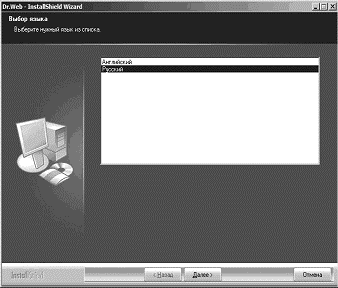
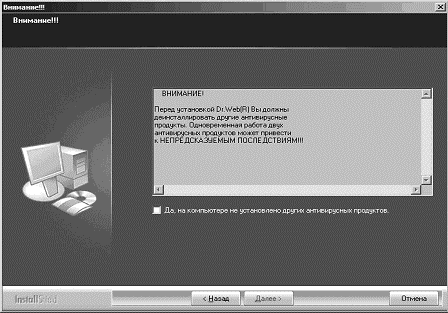
На первом этапе установки вас попросят выбрать язык установки (рис. 6.11) и подтвердить, что на компьютере не установлено других антивирусных программ. Для продолжения установки установите галочку против текста Да, на компьютере не установлено других антивирусных программ и нажмите на кнопку Далее (рис. 6.12).
Недоверчивая программа, однако, вам все равно не поверит и сама проверит ваш компьютер на наличие сторонних антивирусных программ. Любую антивирусную программу установщик, конечно, найти не сможет, но самые популярные знает и, если найдет какую-нибудь из них на компьютере, предложит прервать установку. Тут решение должны принимать вы. Если вы нажмете Да, установка прервется, если Нет – продолжится, но выбирать этот вариант стоит только в том случае, если вы хотите перестраховаться и держать на компьютере несколько антивирусных сканеров от разных производителей и уверены, что резидентные модули этих программ не установлены. Будьте внимательны – это очень важно.
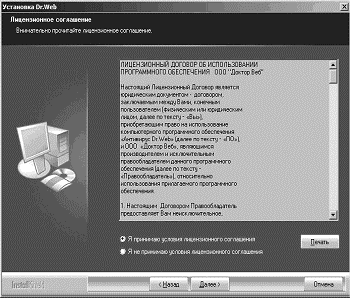
Затем вам будет предложено ознакомиться с лицензионным соглашением и принять его (рис. 6.13).
Рис. 6.11. Выбор языка установки
Рис. 6.12. Подтверждение отсутствия на компьютере других антивирусных программ
На следующем этапе установки вам понадобится ключевой файл drweb32.key. Именно этот файл и подтверждает ваши права на пользование программой. drweb32.key – текстовый файл, и если вы откроете его, например Блокнотом, то увидите среди прочей информации две строки с примерно таким текстом:
Expires=2006-01-18 (17:31) UTC
SubscriptionExpires=2006-01-18 (17:31) UTC
Эти строки содержат информацию о том, когда заканчивается срок оплаченной подписки на программу. В данном случае это 18 января 2006 года, 17 часов 31 минута. После истечения этого срока, если подписку не возобновить, программа перейдет в ознакомительный режим, то есть откажется лечить обнаруженные вирусы.
Ни в коем случае не пытайтесь отредактировать ключевой файл, например поменять дату окончания срока подписки: разработчики предусмотрели защиту от желающих сэкономить пользователей – программа немедленно перейдет в ознакомительный режим.
Если ключевого файла у вас еще нет, нажмите на кнопку Регистрация (требуется подключение к Интернету). Откроется окно регистрации на сайте www.drweb.ru. Заполните анкету пользователя, введите регистрационный номер, выданный вам продавцом антивируса, и загрузите ключевой файл.
Рис. 6.13. Лицензионное соглашение
Нажав кнопку Обзор, укажите установщику программы, где находится ключевой файл, и переходите к следующему этапу установки, на котором программа предложит вам выбрать каталог для программы – все как обычно, ничего интересного.
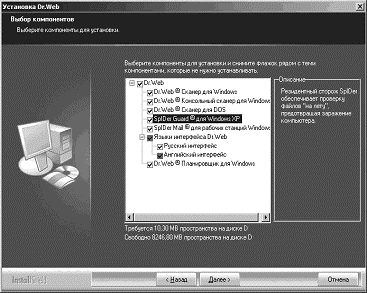
А вот следующий этап установки обсудим поподробнее. Вам будет предложено выбрать вид установки: Обычная или Выборочная. Если вы выберете Обычная, то будут установлены все компоненты программы и все языки интерфейса; если Выборочная – то программа предложит выбор следующих компонентов (рис. 6.14):
• Dr.Web® Сканер для Windows
• Dr.Web® Консольный сканер для Windows
• Dr.Web® Сканер для DOS
• SpyderGuard® для Windows ХР Windows
• SpyderMail® для рабочих станций
• Языки интерфейса Dr.Web (русский и английский)
• Dr.Web®. Планировщик для Windows
От каких компонентов программы можно отказаться? Скорее всего, вам не понадобится консольный сканер, который не использует графическую оболочку программы, а работает в режиме командной строки. Он нужен специалистам, а вы без него вполне обойдетесь.
Несколько слов стоит сказать о SpyderMail®. Если вы не пользуетесь электронной почтой, то SpyderMail® вам, очевидно, не нужен, во всех остальных случаях от установки этого компонента отказываться не стоит.
Рис. 6.14. Выбор компонентов для установки
Относительно SpyderGuard®у опытных пользователей есть разные мнения. С одной стороны, его использование повышает безопасность вашего компьютера, и это, несомненно, плюс. С другой стороны, он притормаживает, и иногда ощутимо, работу компьютера, и это – минус. Кроме того, бывает, что SpyderGuard® конфликтует с какими-либо программами, установленными на компьютере. В этом случае вам придется выбирать: отказаться либо от использования SpyderGuard®, либо от той программы, с которой он не дружит.
Автор этой книги советует поступить так. Сначала установите на свой компьютер SpyderGuard® и несколько дней поработайте. Если у вас хороший, современный компьютер, то, скорее всего, «тормозов» вы и не заметите. Если же все-таки SpyderGuard® будет ощутимо замедлять вашу работу или мешать программам, от которых вы отказаться не хотите или не можете, что ж... отключите или деинсталлируйте SpyderGuard®. Значит, вам не повезло, бывает...
В принципе можно было бы удалить английский интерфейс программы, но этого-то как раз сделать нельзя, можно удалить только русский интерфейс, что нам с вами ни к чему.
Планировщик, на взгляд автора, тоже вещь бесполезная. По мысли разработчиков, планировщик может автоматически запускать сканер Dr.Web по определенному расписанию, например ночью, но многие ли не выключают свои компьютеры на ночь? А в рабочее время резидентный модуль планировщика будет бесполезно висеть в памяти вашего компьютера... Значит – долой его!
У вас получится что-то вроде этого (рис. 6.15).
На следующем шаге вам будет предложено выбрать папку в подменю Программы Главного меню Windows, в которую будут помещены ярлыки установленных компонентов, файлов справки, файлов отчета и ярлык unInstall Dr.Web, с помощью которого можно запустить процесс удаления программы Dr.Web с компьютера. По умолчанию установщик предложит создать папку Dr.Web. Пусть все так и остается – установщику виднее (рис. 6.16).
Теперь откроется окно Начало копирования файлов. Ознакомьтесь со списком установок и, если все в порядке, нажмите на кнопку Далее. Далее откроется окно Настройки прокси-сервера. Это окно вам понадобится только в том случае, если в вашей сети выход в Интернет осуществляется через прокси-сервер. О том, нужно ли заполнять поля Адрес, Имя и Пароль этого окна, спросите у администратора вашей сети. Чаще всего настройка не требуется и можно смело нажимать на кнопку Отмена (рис. 6.17).