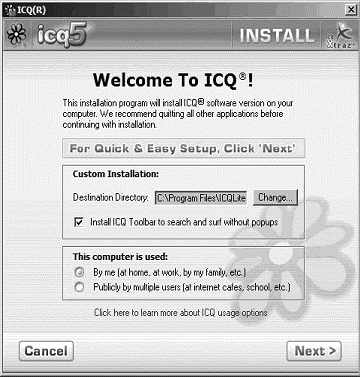
Далее нам предлагается согласиться с установкой панели инст рументов ICQ, чтобы при работе с программой избежать появлени всплывающих окон (Install ICQ Toolbar to search and surf withou popups). Соглашаемся.
Рис. 5.1. Окно приветствия программы ICQ
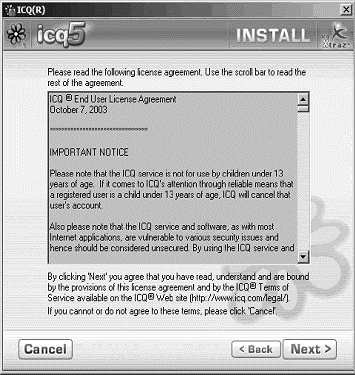
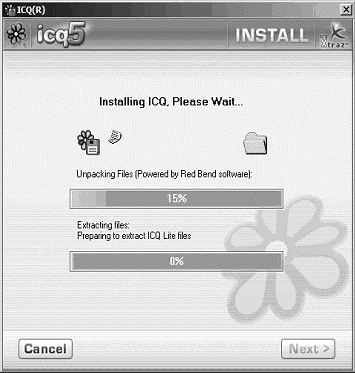
В последнем разделе этого окна нас спрашивают, используем л мы компьютер для ограниченного числа пользователей (дома на работе – By me) или для большого числа пользователей (в ин тернет-кафе, школах и пр. Publically by multiple users). По умолча нию выбран вариант By me. Если вы не работаете администратором интернет-кафе, пусть так и остается. Нажимаем кнопку Next. От кроется окно, показанное на рис. 5.2. Это окно лицензионного со глашения. Если вы любознательный человек, возьмите англо-рус ский словарь и сделайте перевод. Удовлетворив свое любопытство нажмите кнопку Next. Начнется установка программы, как показ но на рис. 5.3. После окончания установки программы станет д ступной кнопка Next. Нажимаем.
Рис. 5.2. Лицензионное соглашение
Рис. 5.3. Установка программы
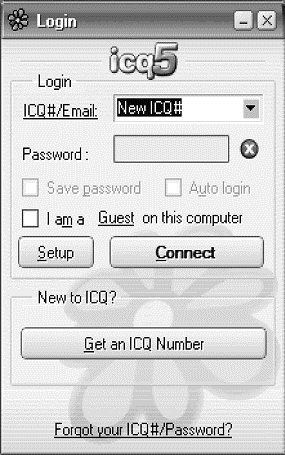
Ур-ра! Программа запустилась (рис. 5.4). Теперь самое время зарегистрироваться. Регистрация в программе ICQ состоит в получении так называемого UIN (User Identification Number – идентификационного номера пользователя).
По умолчанию программа считает, что вы еще не зарегистрированный пользователь, поэтому в окне ICQ#Email стоит текст New ICQ#. Нажимаем кнопку Get an ICQ Number. Программа подключит вас к серверу ICQ и запустит мастера регистрации, который, к сожалению, на английском языке. Если вы в школе учили немецкий, французский или китайский языки, попросите кого-нибудь помочь вам.
Вообще-то никто не мешает вам завести себе несколько UIN, так сказать, на разные случаи жизни – для коллег по работе, для приятелей, для общения на темы «для взрослых» и пр. Бывает и так, что человек просто забывает однажды свой пароль и заводит, отчаявшись, новый UIN. (Кстати, делать этого не надо, существует очень простое средство борьбы с забывчивостью, но о нем чуть позже.) Автор не рекомендует начинающему пользователю ICQ заводить себе несколько UIN – с непривычки в настройках легко запутаться.
Заполняйте поля, вводя информацию о себе по желанию. Вообще, чем меньше информации о себе вы будете сообщать в Интернете, тем меньше для вас риск подвергнуться атакам спамеров, мошенников разных сортов и просто болтунов, не знающих, куда девать свое время. С другой стороны, если вы, например, не сообщите ничего о своих интересах, вам будет трудно найти себе собеседников.
Рис. 5.4. Окно регистрации
Можно руководствоваться следующим правилом. Если программа ICQ нужна вам исключительно для обмена сообщениями со знакомыми вам людьми, сообщайте о себе минимум сведений. Если же вы страдаете от интернет-одиночества и рассчитываете найти в сообществе ICQ собеседников, будьте более откровенными...
Информацию о себе можно редактировать и после установки программы, когда она будет русифицирована.
Сервис ICQ устроен так, что уникальным для каждого пользователя является только его UIN, а вот ник-нэйм, который обязательно нужно придумать и ввести, может быть любым. Из-за этого в сообществе ICQ великое множество народа с одинаковыми никами, например Vasya и Olga встречаются примерно по 20 раз (ники обязательно должны записываться латиницей). Ясно, что лучше придумать себе какой-нибудь ник пооригинальнее. Автор этой книжки в свое время взял себе ник «Greblin» из популярной компьютерной игры о Василии Ивановиче и Петьке, переложив его на латиницу, и, кажется, пока не делит его ни с кем.
Обязательно укажите свой адрес электронной почты – как для связи с вами как всего сообщества ICQ, так и для технической поддержки компании, иначе, если вы забудете свой пароль, вам уже никто не сможет помочь, придется получать новый UIN. Специальное сообщение предупреждает, что информация о вашем адресе может быть использована в рамках, установленных лицензионным соглашением.
Нажав, как обычно, на кнопку Next, попадаем в окно, где надо заполнить множество полей со сведениями о своем географическом расположении, работе, интересах, возрасте и т. д., ведь «Аська» ориентирована на поиск людей в Сети и организацию интернет-сообществ по интересам. Пока оставляем эти поля пустыми, заполним потом.
Теперь нужно заполнить поле ввода пароля. Введите его два раза (оба раза, естественно, один и тот же). Пароль должен быть в латинице, поэтому перед вводом проверьте, чтобы на компьютере текущим языком ввода был выбран английский. Пароль обязательно запишите. Другие настройки пока оставьте по умолчанию, мы их рассмотрим и изменим позже.
Начинается собственно онлайновая регистрация: сведения о вас отправляются на сервер и заносятся в базу данных, вам присваивают UIN и выдают финальное подтверждение о регистрации.
Вам сразу же предложат поискать в Сети друзей, у которых уже установлена ICQ. Искать можно как по известному UIN (оптимальный вариант), так и по имени, фамилии, нику или адресу электронной почты. Конечно, если в качестве критерия поиска задать имя Vasya, то вы получите сообщение обо всех Васях, которые в данный момент подключены к Интернету, поэтому конкретизируйте запросы.
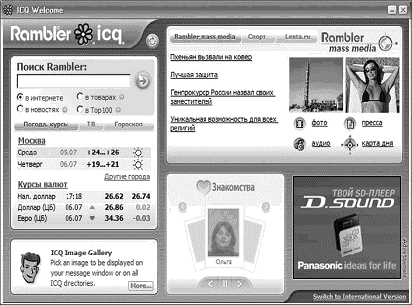
При первом запуске программы откроется окно (рис. 5.5), которое нам ни с какой стороны не нужно и неинтересно и от открытия которого при каждом запуске ICQ мы впоследствии отделаемся. Если же вам нравится рассматривать рекламу, пусть остается!
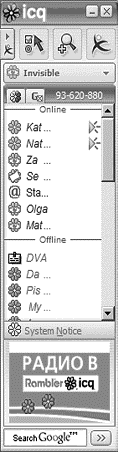
Закрываем это окно и видим на рабочем столе главное окно программы ICQ (рис. 5.6). Если по каким-либо причинам вы этого окна не видите, не расстраивайтесь! Найдите в области уведомлений Панели задач значок в виде цветка ромашки зеленого цвета, щелкните по нему левой кнопкой мыши (внимание: левой, а не правой!), и окно программы откроется.
Обратите внимание, что интерфейс программы англоязычный, а в нижней части окна программы присутствует рекламный баннер.
Полюбовались? А теперь давайте займемся ее русификацией. Но предварительно нужно узнать, какая версия и сборка программы у нас установлена. Для этого щелкаем левой кнопкой мыши по кнопке в окне ICQ, помеченной большой наклонной стрелкой
Рис. 5.5. Окно приветствия программы ICQ
Рис. 5.6. Главное окно программы ICQ
(на рис. 5.6 она сверху слева). В открывшемся окне выбираем About ICQ. Откроется еще одно небольшое окно, в котором сверху будет написано что-то вроде:
ICQ® version 5.03 Build #2315
Запишите эти цифры, поскольку определенные русификаторы работают только с определенными версиями и сборками (build) ICQ. Теперь программу можно закрыть.
Для того чтобы закрыть программу ICQ, нужно щелкнуть по зеленой ромашке теперь правой кнопкой мыши и в открывшемся меню выбрать команду Shut Down (Выключить).
Для русификации программы ICQ мы воспользуемся русификатором, разработанным Алексеем Агафоновым, который можно найти на его сайте по адресу http://www.4ru.info/icq.htm. На этой странице вам нужно выбрать и скачать тот русификатор, который соответствует вашей версии и сборке ICQ, другие работать не будут.
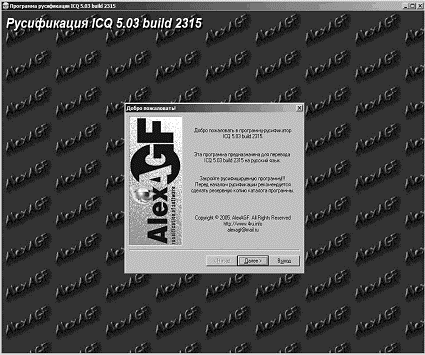
Рис. 5.7. Первое окно программы русификации