Подключение модема
Перед тем как подключать к компьютеру модем, давайте разберемся, подготовлена ли для работы с модемом телефонная линия в вашей квартире.
Во-первых, для подключения модема старые, советские, телефонные розетки не годятся, нужна розетка под европейский телефонный разъем. Установите ее сами или, если не дружите с электричеством, вызовите телефониста. Заодно попросите его проверить, нет ли в других телефонных розетках в вашей квартире (а все они соединяются параллельно) конденсаторов. Для современных телефонов они не нужны, а вот модему нормально работать не дадут, поэтому их следует удалить. Ну и как уже говорилось, механические телефонные аппараты с модемом не уживутся, купите электронный телефон или выдергивайте из розетки вилку механического телефона на время работы модема.
Процесс подключения нового модема различается для внешних и внутренних моделей.
Для подключения внутреннего модема необходимо выполнить следующие действия:
• Отключите компьютер от сети, отсоединив от системного блока кабель питания.
• Снимите крышку с системного блока.
• Выберите на материнской плате свободный слот расширения PCI, желательно самый дальний от уже установленных плат.
• Удалите заглушку на задней стенке системного блока против выбранного слота.
• Аккуратно, не прикладывая излишних усилий, вставьте плату до упора в разъем, убедившись, что отверстие в Г-образной скобе платы совпадает с отверстием в корпусе системного блока.
• Закрепите установленный модем винтом-саморезом.
• Закройте крышку системного блока.
• Подсоедините к системному блоку кабель питания.
• Подключите кабель, идущий в комплекте модема, одним концом к настенной телефонной розетке, а другим – к разъему Line (Линия) или Te lc o модема.
• Если к этой же розетке вам нужно кроме модема подключить телефонный аппарат, подключайте его к гнезду Phone на планке с разъемами модема.
Процесс подключения внешнего модема гораздо проще и не требует разборки компьютера.
• Установите модем рядом с системным блоком так, чтобы до его органов управления было легко дотянуться и были хорошо видны его индикаторы.
• Подключите модем к компьютеру. Современные модемы могут подключаться к USB-порту или к COM-порту компьютера. Первый вариант комментариев почти не требует: просто подключите кабель из комплекта модема одним концом к модему, а другим – к свободному USB-порту компьютера. Единственная проблема, с которой вы можете встретиться, это отсутствие свободных USB-портов. В этом случае придется приобрести активный USB-хаб, но стоит он совсем недорого.
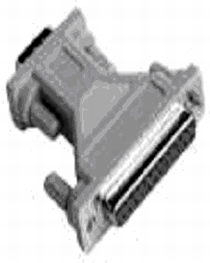
• Если у вас модем, рассчитанный на подключение к COM-порту, дело несколько сложнее. В старых компьютерах на системном блоке было два разъема COM-порта, один 9-контактный (обычно COM1), а второй – 25-контактный (обычно COM2). Модем обычно имеет разъем для подключения к 25-контактному порту. Если у вас такой компьютер, никаких проблем возникнуть не должно. В более новых компьютерах разъем COM-порта один, 9-контактный. Если к этому разъему подключена мышь, придется купить другую, рассчитанную на подключение к порту USB или PS/2. Кроме того, вам понадобится переходник с 9-контактного разъема на 25-контактный (см. рис. 2.3).
• Подключите кабель, идущий в комплекте модема, одним концом к настенной телефонной розетке, а другим – к разъему Line (Линия) или Te lc o модема.
• Если к этой же розетке вам нужно кроме модема подключить телефонный аппарат, подключайте его к гнезду Phone на задней стенке модема.
• Подключите разъем блока питания к модему, а блок питания включите в сеть.
• Для того чтобы перейти к установке драйвера и настройке внешнего модема, включите его. Внутренний модем этой операции не требует: он включается и выключается вместе с компьютером.
Обратите внимание, что при описанном выше способе подключения телефонного аппарата к модему телефон продолжает работать так же, как и раньше, вне зависимости от того, включены ли модем и /или компьютер. Но когда модем занимает линию, телефон блокируется вообще и трубка молчит. Это совершенно нормально, ведь пользоваться телефоном и модемом одновременно нельзя.
Конечно, можно и не подсоединять к модему телефон – это необязательно, – а подключить телефон параллельно, к другой розетке. Но использование нескольких параллельных телефонов существенно ухудшает качество модемной связи, поэтому такой вариант нежелателен.
Рис. 2.3. Переходник с 9-контактного разъема на 25-контактный
Настройка модема
В зависимости от типа модема и операционной системы настройки и конфигурирование может происходить по-разному. Если модем – внутренняя PCI-модель с поддержкой стандарта Plug’n’Play или внешний, подключаемый через интерфейс USB, то в операционной системе Windows установка пройдет автоматически и проблемы маловероятны. О том, как установить программное обеспечение, идущее в комплекте с модемом, можно прочитать в руководстве пользователя.
Несколько сложнее обстоит дело, если модем внешний и подключается через COM-порт, поэтому рассмотрим порядок установки драйвера модема для этого случая подробно. Предположим, что имеет место самый трудный случай: к вам в руки попал модем без драйверов и документации. Что делать?
Во-первых, надо постараться понять, «как зовут» ваше приобретение. Мировыми лидерами в производстве модемов считаются две фирмы: U.S. Robotics (3Com) и ZyXEL. Неплохие модемы выпускают также фирмы D-Link, Acorp и Genius. Если ваш модем сделан одной из этих фирм, есть неплохие шансы найти для него драйвер и заставить модем работать под Windows XP; если же модем изготовлен какой-то непонятной китайской фирмой, не тратьте время – все равно толку не будет.
Для примера будет рассмотрен процесс подключения модема U.S. Robotics Sportster Voice 33,6 Faxmodem External.
В результате поисков в Интернете для модема этой модели был обнаружен драйвер в виде файла mdmusrf2.inf. Чтобы установить этот драйвер в операционную систему (а в комплекте поставки Windows XP его нет), необходимо проделать следующее.
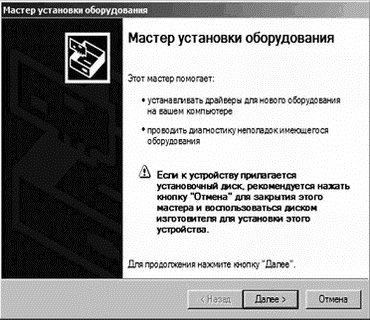
Запускаем мастер установки оборудования, пройдя по цепочке Пуск ? Настройка ? Панель управления ? Установка оборудования. Откроется окно, показанное на рис. 2.4.
Рис. 2.4. Установка оборудования
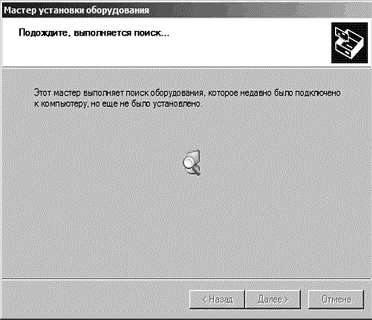
Нажимаем кнопку Далее. Откроется окно, показанное на рис. 2.5.
Рис. 2.5. Поиск оборудования
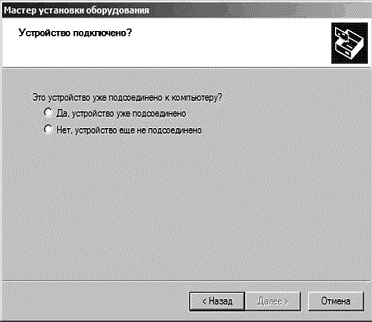
Рис. 2.6. Поиск оборудования
Операционная система попытается обнаружить, какое устройство подключено к компьютеру, и подобрать для него драйвер в своей весьма обширной базе. Ничего не обнаружив, операционная система сделает доступной ранее заблокированную кнопку Далее. После ее нажатия откроется новое окно, в котором система начнет задавать наводящие вопросы (рис. 2.6). Выбираем Да, устройство уже подсоединено и нажимаем кнопку Далее. Откроется следующее окно (рис. 2.7).
В этом окне будет перечислено все уже установленное на компьютере оборудование, но нас оно не интересует, а интересует последний в списке пункт – Добавление нового устройства. Выделяем его и нажимаем кнопку Далее. Откроется новое окно (рис. 2.8).
И вот здесь – внимание! По умолчанию предлагается пункт Поиск и автоматическая установка оборудования, но нам он не подходит, поскольку операционная система уже пыталась найти новое устройство и не смогла сделать это. Поэтому выбираем пункт Установка оборудования, выбранного из списка вручную и нажимаем кнопку Далее. Откроется окно, показанное на рис. 2.9.