Самая распространенная операция, которую нам приходится делать с файлами и папками – это их копирование или перемещение. В первом случае вы создаете копию нужной вам информации в другой папке. Скажем, при копировании музыкальных дорожек, фотографий или фильмов из вашей коллекции на плеер или мобильник. Или «скидываете» на флэшку документы, которые обязательно нужно захватить с собой на работу.
КОПИРОВАТЬ файлы из папки в папку (или, к примеру, с жесткого диска на дискету) можно несколькими способами:
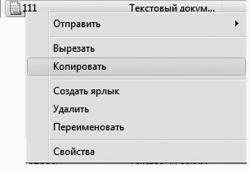
■ Вызовите Контекстное меню файла и выберите пункт Копировать. Теперь перейдите в папку или на диск, куда вы хотите поместить копию вашего файла, вновь вызовите Контекстное меню и выберите пункт Вставить.
■ Файл можно просто перетянуть мышкой в новую папку, держа при этом нажатой клавишу Ctrl на клавиатуре.
■ Если вам нужно скопировать файл на дискету, на диск CD или DVD, в папку Документы или отправить его по электронной почте, то самый простой способ сделать это – воспользоваться специальным пунктом Отправить Контекстного меню.
Если вы хотите перенести файлы из одной папки в другую, действуйте точно так же – только вместо кнопки Копировать в Контекстном меню или на Панели инструментов Проводника выбирайте другую – Вырезать. А самое легкое – просто перетащить файл из одной папки в другую мышкой (возможно, при этом потребуется нажать клавишу Shift). Для облегчения процесса, кстати, можно открыть две копии Проводника: в одном открыть папку, в которой проживает ваш файл, в другой – папку-адресат, куда вы и переносите файл.
Если у вас пропала надобность в каком-нибудь документе или целой папке, отправить неудачника в небытие можно двумя способами:
■ Способ первый – вызвать Контекстное меню файла и выбрать кнопку Удалить.
■ Способ второй – перетянуть его мышкой в Корзину на Рабочем столе.
Буфер обмена
Когда мы с вами копировали и перемещали файлы и папки, мы незаметно для себя познакомились с одним из главных инструментов Windows – Буфером обмена или Карманом. Так называется специальная зона оперативной памяти, куда компьютер прячет нужный вам объект: выделенный кусок текста, картинку, файл или папку… А самое главное, работать с Буфером можно абсолютно в любой программе Windows – более того, с его помощью можно переносить данные между программами.
Например, вы выделяете и прячете в Буфер кусочек текста из документа Word – после этого вы можете спокойно закрыть текстовый редактор и вставить текст, скажем, в таблицу Excel, рисунок или фотографию. Точно также и спрятанный в Буфер рисунок можно вставить в текст Word, электронное письмо или таблицу.
Буфер невозможно увидеть, его нельзя запустить, как программу… Но что бы мы не делали, в какой бы программе не работали, помните – он всегда будет у нас под рукой.
Скопировать информацию в Буфер обмена можно, выделив нужный объект или участок и нажав комбинацию клавиш Ctrl и С. Можно также воспользоваться Контекстным меню – щелкните правой кнопкой мышки по объекту и выберите меню Копировать. Вставить информацию из Буфера обмена можно с помощью комбинации клавиш Ctrl и V или пункта Вставить Контекстного меню.
Отправить… (CD, DVD, E-Mail)
Наконец, не забывайте о существовании другой очень важной команды Контекстного меню Отправить. С его помощью можно отправить файл или папку не только на другой жесткий диск или внешний накопитель, но и на адрес электронной почты, на мобильный телефон (если ваш компьютер оснащен адаптером Bluetooth), а также записать на CD или DVD!
■ Вставьте в дисковод чистую «болванку».
■ Выделите папку или файлы, которые вы хотите записать на компакт-диск.
■ Вызовите Контекстное меню (правая кнопка мыши).
■ Щелкните по команде Отправить, а затем – по значку с именем вашего дисковода.
После этого Windows проверит вставленный вами диск и тут же начнет запись.
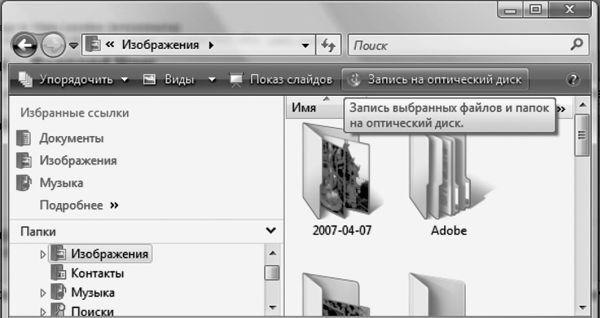
Записать диск в Vista можно и еще проще: достаточно выбрать нужную вам папку в Проводнике, а затем щелкнуть по кнопке Запись на оптический диск в верхней части окна.
«Сжатые папки» (архивы)
С помощью этого же меню Отправить вы можете сжать файлы и папки – или, как говорят иногда, «архивировать» их. «Архив» – штука очень хитрая: с одной стороны, вроде бы каждый архив – это отдельный файл со своим расширением. С другой – архив может содержать не один файл, а несколько, включать в себя целые структуры папок.
Но самое главное – при помещении информации в архив (или «сжатую папку») все наши файлы теряют значительную часть своего объема. Происходит это вследствие того, что повторяющиеся группы символов в каждом файле заменяются, к примеру, на один-два специальных символа. При распаковке, разумеется, компьютер выполняет обратную операцию, поэтому для нас разница между обычной папкой и «сжатой» практически не заметна. Зато разница в объеме огромна: тексты и таблицы могут быть ужаты в десять и более раз, а от некоторых файлов остается лишь процент их первоначального объема! С другой стороны, практически не сжимаются музыкальные MP3-дорожки и картинки в формате JPG (они и так уже сжаты).

Зачем нужна архивация? Допустим, создали вы на своем компьютере текстовый документ большого объема, который необходимо переслать по почте. А теперь представьте, что ваши документы занимают несколько мегабайт, а получать их будет человек, который до сих пор выходит в Сеть через простой модем! Тут-то и пригодится архивация: поместив файл в «сжатую папку» и отправив ее по почте, вы сократите время на прием и передачу файла в несколько раз. А поскольку архиватор ZIP поддерживается всеми версиями Windows, вы можете быть уверены, что ваш файл смогут открыть на любом компьютере.
Превратить любую папку в «сжатую» можно, «скормив» ее невидимой для вас программе-архиватору через Контекстное меню Проводника.
■ Выделите мышкой папку или все файлы, которые вы хотите отправить в «сжатую папку» (архив).
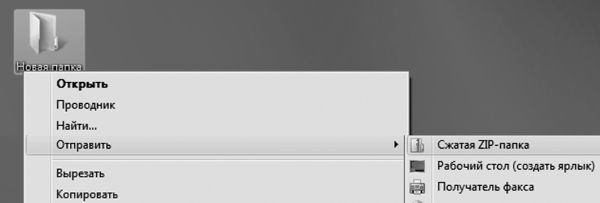
■ Вызовите щелчком правой кнопки мыши Контекстное меню и выберите пункт Отправить > Сжатая ZIP-папка.
■ Теперь рядом с вашей исходной папкой появилась новая – точнее, похожий на папку архивный файл Apxue.zip. Ее-то вы и можете копировать на дискету или отправить по электронной почте (проще всего сделать это, напомним, с помощью того же пункта Отправить Контекстного меню).
Представьте, что вы ненароком удалили или переименовали важный файл или целую папку либо заменили новую версию нужного документа старой. Не спешите паниковать: как и в большинстве программ Windows, в Проводнике существует возможность отмены по крайней мере последней сделанной вами операции с помощью сочетания «горячих клавиш» Ctrl и Z. В Windows XP и Vista поддерживается «многоступенчатый» откат – т. е., вы можете вернуться назад на несколько шагов, отменив последовательно множество операций.
Поиск файлов
Вне всякого сомнения, поисковый механизм – одно из самых больших достижений Vista. Ведь искать информацию нам приходится каждый день, а при нынешних объемах жестких дисков и количестве файлов на нашем компьютере эта работенка превращается почти что в сизифов труд.
Вообще-то искать файлы можно было и в старых версиях Windows, но лишь по двум признакам: части имени или расширению. И занимал этот поиск уйму времени, ведь системе необходимо было перебрать все файлы на компьютере и посмотреть, совпадает ли их имя с заданной вами «маской». Позднее задача чуточку упростилась: Windows научилась искать нужный текст и в «теле» некоторых типов файлов. А Windows XP обзавелась механизмом индексирования – теперь во время поиска не нужно было перелопачивать мегатонны файлов, достаточно было справиться в небольшом и компактном индексе. Именно так, к слову, работают поисковики и в сети Интернет.