■ Контакты – ваша адресная книга.
■ Поиски – в эту папку в виде «ярлычков» будет сохранена история ваших запросов в поисковой строке: возможно, вы решите вернуться к какому-то из них.
■ Рабочий стол – прямо мистика какая-то: сама папка Компьютер живет у нас на Рабочем столе, а тут получается наоборот. Рабочий стол живет в Компьютере! Но никакой мистики тут нет, ведь мы уже знакомы с Ярлыками и знаем, что любой объект в Windows может отбрасывать кучу «теней». Правда, в этой папке Рабочий стол выглядит куда скромнее настоящего – это просто список файлов, каждый из которых можно открыть.
Диски и внешние устройства
Каким бы солидным и длинным ни был список персональных папок, это далеко не вся «начинка» нашего компьютера. И если вы хотите проникнуть чуть глубже – щелкните по значку одного из дисков в разделе Компьютер. Ура! Наконец-то мы выбрались из «виртуального» пространства Windows: теперь перед нами – РЕАЛЬНАЯ структура нашего жесткого диска. Точнее – дисков – их ведь может быть несколько. Да наверняка так и есть: помимо жесткого диска, в вашем компьютере установлен еще, как минимум, дисковод DVD.
Каждый диск (неважно – физический или «логический») обозначается на панели собственным значком – и собственной буквой. Точно так же, как отдельные диски, в проводнике показаны подключенные к вашему компьютеру внешние накопители. К примеру, воткнули вы в разъем USB «флэшку», портативный плеер, подключили мобильный телефон или видеокамеру – в системе тут же появится новая буква-«диск», с которым вы можете работать так же, как и с остальными. Отключите устройство – исчезнет и диск в списке… До следующего раза.
Первый и главный жесткий диск (или его первый раздел) всегда обозначается буквой С, второй диск – буквой D, ну и далее по алфавиту. Если на вашем компьютере установлено устройство для чтения карт памяти («картридер»), то не удивляйтесь, что каждое его гнездо будет помечено, как отдельный диск. Если в картридер не вставлена карточка памяти, а в дисковод – диск, то открыть диск не получится. Зато наше главное хранилище – диск С – доступен всегда. И если вы откроете этот диск, то поначалу будете обескуражены: как ориентироваться в этой куче незнакомых папок?
В действительности все довольно просто: на диске С всегда есть несколько основных папок с четко заданными названиями. Ни переименовывать, ни удалять их категорически не рекомендуется. А скорее всего вы и не сможете это сделать: в Vista встроен довольно надежный, хотя и жутко надоедливый механизм «прав доступа». И без хитрых манипуляций важные папки и файлы мы просто не сможем удалить.
■ Windows – в этой папке установлены файлы самой операционной системы.
■ Program Files – папка, в которую устанавливаются прикладные программы.
■ Users (или, для Windows XP, Documents and Settings) – папка, в которой хранятся пользовательские настройки и файлы. Вот здесь-то, в папке, название которой совпадает с именем нашей учетной записи, и живут все картинки-документы. Пока доберешься до них таким вот окольным путем, запаришься! Другое дело – через быстрые ссылки на панели или даже через меню Пуск: больше одного щелчка не понадобится!
На первых порах, возможно, вся эта хитрость вам и не понадобится. Хотя наверняка вам с самого начала предстоит, к примеру, устанавливать программы с компакт-дисков и скачанных из Сети «архивов» и выполнять множество самых различных операций с документами… И вот тут-то неумение работать с папкой Компьютер может подложить вам большую свинью. Например, передал вам приятель или коллега по работе документ или программу на компакт-диске, которую желательно скопировать к себе на компьютер. Да еще создать для этого новую папку, дабы не валить все в одну кучу… И как действовать тогда?
Помните: без умения работать с «деревом» папок, ориентироваться в дисках, открывать и изменять файлы вы далеко не продвинетесь. Поэтому ОБЯЗАТЕЛЬНО как следует поупражняйтесь в обращении с папкой Компьютер, прежде чем двигаться дальше.
Операции с файлами и папками
Честно говоря, для освоения самых простых операций с файлами и папками нам не нужна даже сама всемогущая папка Компьютер: все это мы можем делать и на хорошо знакомом нам Рабочем столе, благо принципы работы будут одни и те же.
Первый и самый главный урок мы, собственно, уже прошли. Чтобы ОТКРЫТЬ папку, ЗАПУСТИТЬ программу или файл, нужно просто щелкнуть по нему мышкой (левой кнопкой). Как правило, для запуска программ и открытия файлов используется «двойной щелчок», т. е. два щелчка с минимальным интервалом между ними. Один щелчок позволит лишь выделить файл или папку.
Если Windows знает, с какой программой связан именно этот тип файлов, она самостоятельно откроет нужный вам документ уже в ее окне. Щелкните по музыкальному файлу – запустится Windows Media Player, по текстовому документу – откроется Word, по рисунку – Фотоальбом…
Основные операции (копировать, переместить, удалить…)
Но открывать и запускать нам пока нечего: Рабочий стол у нас по-прежнему пуст, если не считать нескольких созданных нами ярлыков. Так что давайте для начала создадим на нем специальную папку – учебную, которую потом мы сможем спокойно удалить.
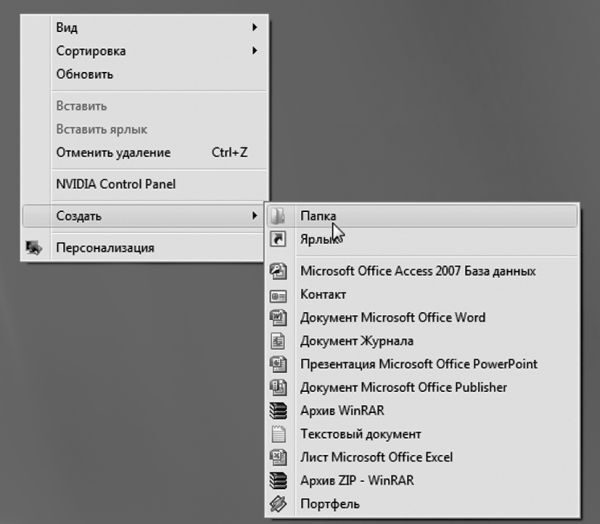
■ Чтобы СОЗДАТЬ папку или файл в уже открытой вами папке или на Рабочем столе, щелкните по любому свободному участку ПРАВОЙ кнопкой мышки.
■ В открывшемся меню выберите команду Создать.
■ На секунду задержите на ней курсор, и перед вами откроется дополнительное меню команд создания. В нашем случае нам нужно щелкнуть по слову Папка.
Точно так же можно создавать и документы: после установки пакета Microsoft Office в контекстном меню появятся команды для быстрого создания текстов Word, таблиц Excel и других форматов.
На Рабочем столе родилась новая папка. Только называется она как-то странно и безлико: «Новая папка». Так дело не пойдет – мы ведь будем создавать и другие папки, и каждой из них надо дать собственное, более интересное имя!
Чтобы ПЕРЕИМЕНОВАТЬ файл или папку, можно выбрать пункт Переименовать Контекстного меню или просто нажать клавишу F2 на вашей клавиатуре. А можно просто щелкнуть по выбранному объекту.
Чтобы выполнить какую-либо операцию с файлом или папкой, его надо выделить. В случае с файлом-одиночкой или такой же неприкаянной папкой достаточно просто указать на их значок курсором мышки: буквально через секунду вы увидите, что подпись к значку потемнела. Однако бывают случаи, когда нам необходимо работать уже не с одним файлом или папкой, а сразу с несколькими! Значит, и выделять нам придется сразу несколько значков одновременно.
На первый взгляд, это сделать непросто: стоит перевести курсор мышки с выделенного файла на другой, как туда же перескакивает и «выделяющий» фон… Однако этого не произойдет, если сначала нажать клавишу Ctrl, а уж затем (не отпуская ее) попеременно указывать курсором мышки на все объекты, которые вы хотите выделить.
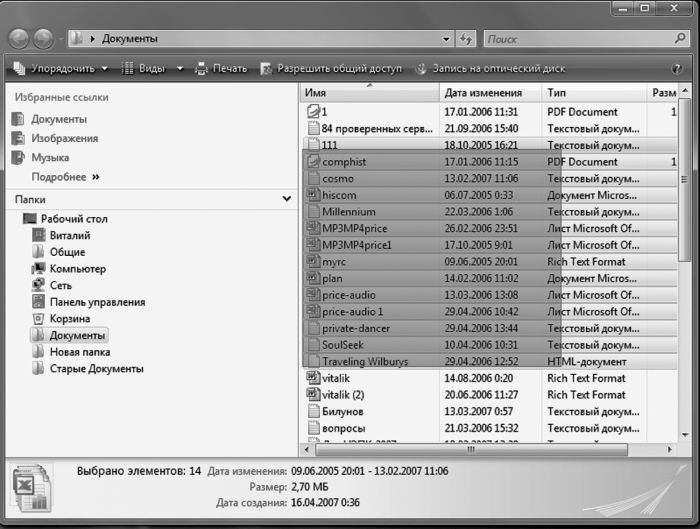
Если же вы хотите ВЫДЕЛИТЬ сразу большую группу файлов, расположенных «кучкой» (один за другим), то можно упростить себе жизнь с помощью клавиши Shift: нажав ее, укажите курсором мышки на первый файл в группе, а затем на последний – выделится весь столбец целиком.
Эту же операцию можно провернуть и безо всяких клавиш, пользуясь одной лишь мышкой: установите ее курсор рядом с заголовком первого файла (но не указывая пока на него) и нажмите на левую кнопку мышки. Теперь, не отпуская ее, тяните курсор вниз, «набрасывая сеть» на все нужные файлы.
Наконец, выделить все файлы в папке можно, нажав одновременно клавиши Ctrl + A (латинская) или с помощью меню Правка ► Выделить все в верхней части Проводника.