2. Описание процедур.
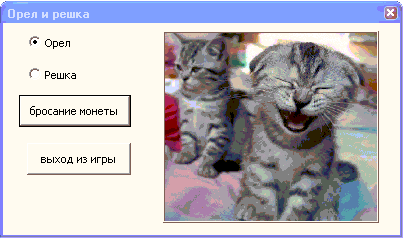
Кнопка Бросание монеты
Private Sub CommandButton1_Click()
Randomize
монета = Int(2 * Rnd)
If OptionButton1.Value = True Then
If монета = 0 Then MsgBox «не везет. Займись-ка лучше изучением VBA»
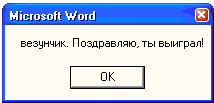
If монета = 1 Then MsgBox «везунчик. Поздравляю, ты выиграл»
End If
If OptionButton2.Value = True Then
Рис. 78. Разработанная форма примера 36 в рабочем состоянии и диалоговое окно, реагирующее на результат игры
If монета = 1 Then MsgBox «не везет. Займись-ка лучше изучением VBA»
If монета = 0 Then MsgBox «везунчик. Поздравляю, ты выиграл»
End If End Sub
Кнопка Выход из игры
Private Sub CommandButton2_Click()
Dim ima As String
intA = MsgBox(« Нажмите кнопку!», vbYesNoCancel +
vbExclamation + vbDefaultButton3, «VBA для чайников!»)
If MsgBox(«начинать?», vbYesNoCancel) = vbYes Then
ima = InputBox(«введите Ваше имя», «Пример окна ввода»)
If ima <> "" Then
MsgBox «Привет,» & ima, vbInformation, «Пример окна сообщения»
Else
MsgBox «невежа, ты забыл ввести свое имя» & ima, vbExclamation, «еще один пример окна сообщения» End If
Else
If MsgBox(«ты точно подумал?», vbYesNoCancel) = vbNo Then
MsgBox («ха-ха»)
Else: MsgBox « Ну наконец-таки!»
Unload Me
End If
End If End Sub
Пример 37. В разработанном игровом приложении предусмотреть создание окна «Банк», в котором будет выводиться результат очков игрока при остановке игры. Правила игры: при выигрыше игрока добавляется единица к сумме, лежащей в банке, при проигрыше – добавляется компьютеру (отнимается из суммы, лежащей в банке).
Предусмотреть все необходимые диалоговые окна.
Пример 38.[4]Смоделировать полную игру в орел и решку. Игрок вносит в банк определенную сумму денег. Во время игры нельзя добавлять деньги в банк. Игра состоит из последовательности шагов, априори конечных. На очередном шаге игрок загадывает либо орел, либо решку. Компьютер «бросает» монету. Если «монета падает той же стороной», которую задал игрок, то банк увеличивается на единицу, в противном случае – уменьшается на единицу. Игра заканчивается либо по желанию игрока, либо когда величина банка становится нулем или больше 10 000 руб. (определенная сумма). Игрок забирает себе содержимое банка. Можно предусмотреть максимальные и минимальные суммы, которые были в банке в течение всей игры.
Примечание. Можно смоделировать бросание игральной кости, используя функцию Int(6* Rnd)+1. Правила меняются: выиграл тот, кто больше бросил.
Технология выполнения
Рассмотрим один из вариантов решения данной задачи. Усложним эту задачу тем, что каждое последующее окно вызывается соответствующим действием.
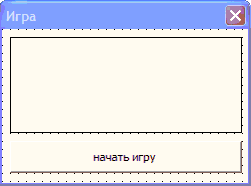
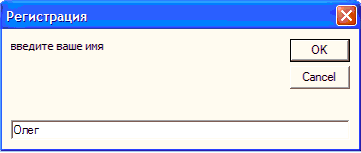
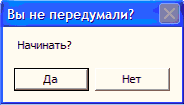
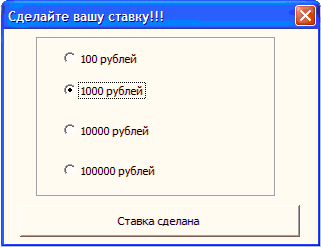
1. Пусть при запуске приложения появляется первое диалоговое окно (рис. 79). При нажатии на кнопку «Начать игру» появляются диалоговые окна, запрашивающие имя игрока и подтверждение начать игру (см. рис. 80). После чего появляется форма ввода ставок (см. рис. 81).
Private Sub CommandButton1_Click()
imya = InputBox(«введите ваше имя», «Регистрация», «????»)
If MsgBox(«Начинать?», vbYesNo, «Вы не передумали?») =
vbYes Then
UserForm2.Show
Else
UserForm4.Show
End If
End Sub
Данная форма производит начальный выбор ставки и запускает главную форму примера 38.
Рис. 79. Диалоговое окно запуска игры примера 38
Рис. 80. Диалоговые окна начала игры
Рис. 81. Диалоговое окно выбора ставки
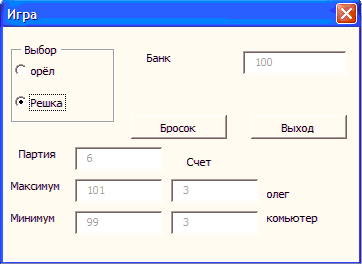
Кнопка Бросок имитирует подбрасывание монеты игроком, производит расчет выигрыша и проигрыша игрока, выводя соответствующие значения в текстовые окна с сообщением счета игры (рис. 82).
Рис. 82. Главная форма примера 38, имитирующая игру в орел и решку
Кнопка Бросок
Private Sub CommandButton1_Click()
TextBox1.Value = TextBox1.Value + 1
If b = Fix(Rnd * 2 + 1) Then
TextBox4.Value = TextBox4.Value + 1
TextBox5.Value = TextBox5.Value + 1
Else
TextBox4.Value = TextBox4.Value – 1
TextBox6.Value = TextBox6.Value + 1
If TextBox4.Value < 1 Then
MsgBox («Вы проиграли!!!»)
UserForm4.Show
End If
End If
If Val(TextBox2.Text) < Val(TextBox4.Text) Then
TextBox2.Value = Val(TextBox4.Text)
Else
If Val(TextBox3.Text) > Val(TextBox4.Text) Then
TextBox3.Value = Val(TextBox4.Text)
End If
End If
OptionButton1.Value = False
OptionButton2.Value = False
CommandButton1.Enabled = False
End Sub
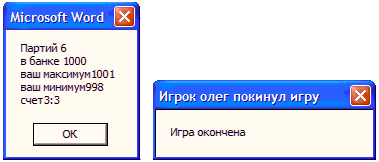
Кнопка Выход завершает игру, выдает итоговые сообщения (см. рис. 83).
Private Sub CommandButton2_Click()
MsgBox («Партий» + TextBox1.Value + (Chr(13)) + «в банке „ + TextBox4.Value + (Chr(13)) + „ваш максимум“ + TextBox2.Value + (Chr(13)) + „ваш минимум“ + TextBox3.Value + (Chr(13)) + „счет“ + TextBox5.Value +“:» + TextBox6.Value)
UserForm4.Show
End Sub
Private Sub UserForm Initialize()
Unload UserForm2
OptionButton1.Value = True
TextBox4.Value = a
Label6.Caption = imya
TextBox2.Value = TextBox4.Value
TextBox3.Value = TextBox4.Value
End Sub
Рис. 83. Итоговые расчеты игры примера 38
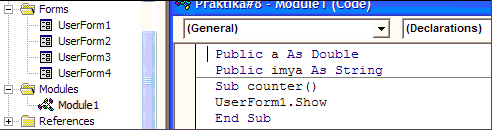
Примечание. Для корректной работы игры необходимо создать модуль, в котором объявить глобальные переменные, содержащие сведения о значении начальной ставки и имени игрока, а также запускающий первую форму игры при помощи кнопки на панели инструментов. Кроме того, необходимо доработать все модули для соответствующих форм (рис. 84).
Рис. 84. Объявление глобальных переменных и создание модуля запуска главной формы игры в примере 38
6.2. Создание и автоматическое заполнение бланков стандартных документов
Создание VBA-программ
Пример 39. При оплате за обучение студент вносит деньги в кассу, где бухгалтер заполняет от руки квиток об оплате. Автоматизировать ручную работу бухгалтера, создав форму, заполняющую карточку оплаты, которую можно при необходимости отправить на печать.
Технология выполнения
Интерфейс шаблона и приложения
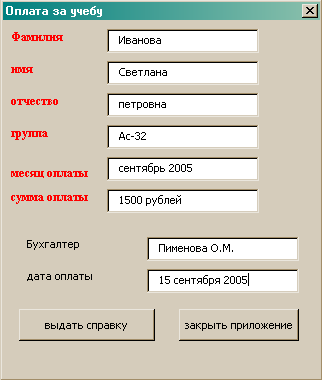
В качестве интерфейса сначала рассмотрим самую простую форму приложения, отвечающего условиям задачи и включающего в себя соответствующие текстовые поля ввода и рабочие кнопки (рис. 85).
Рис. 85. Форма примера 39 в рабочем состоянии