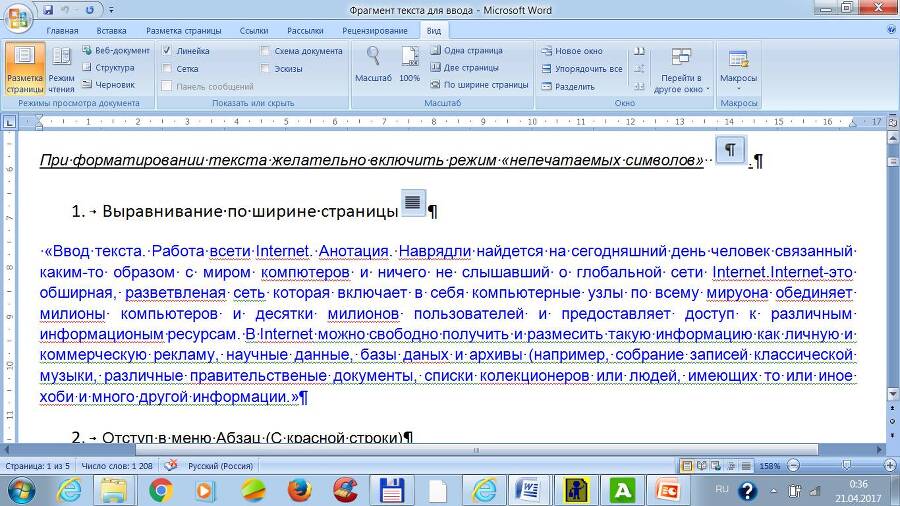
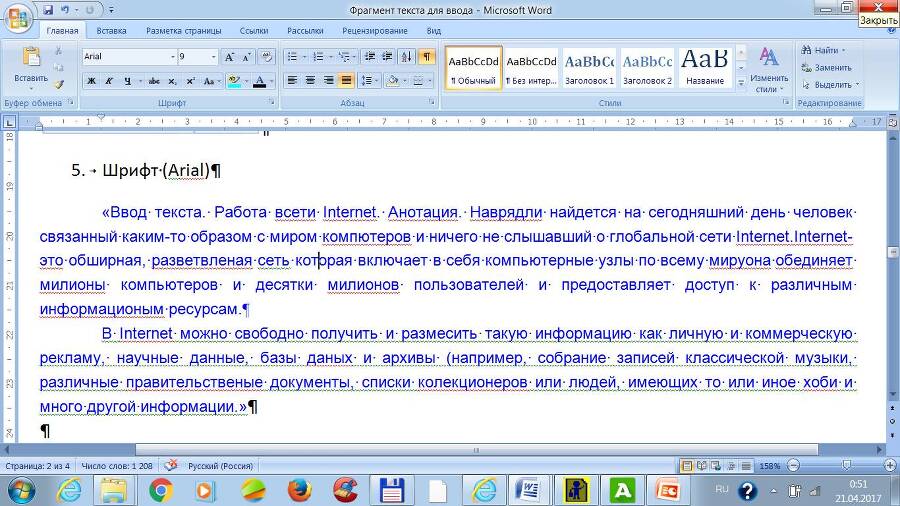
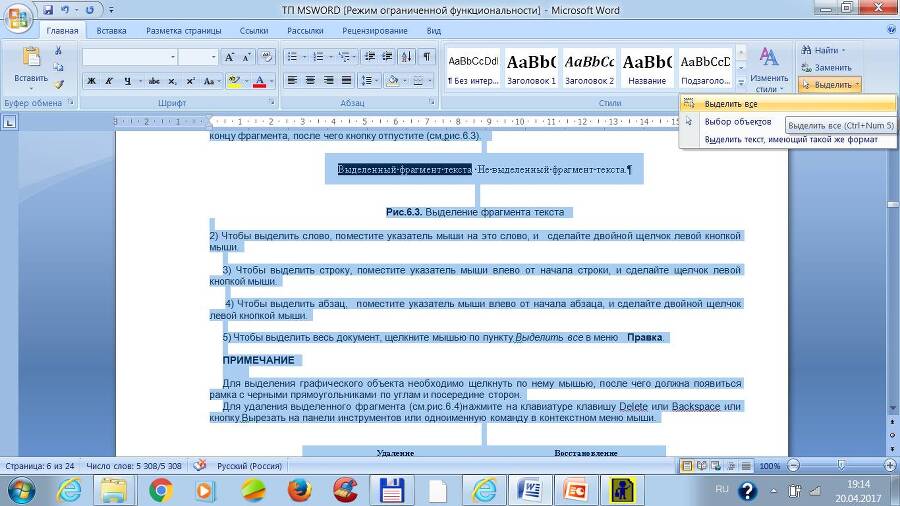
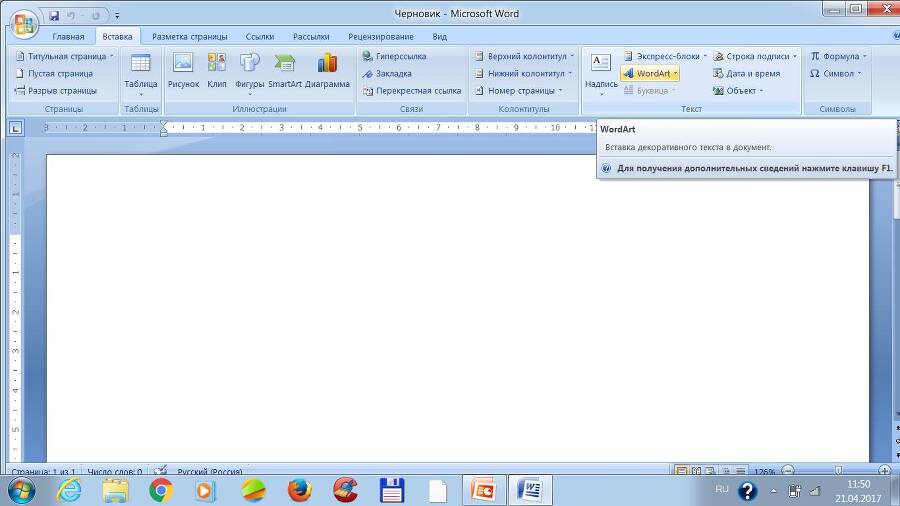
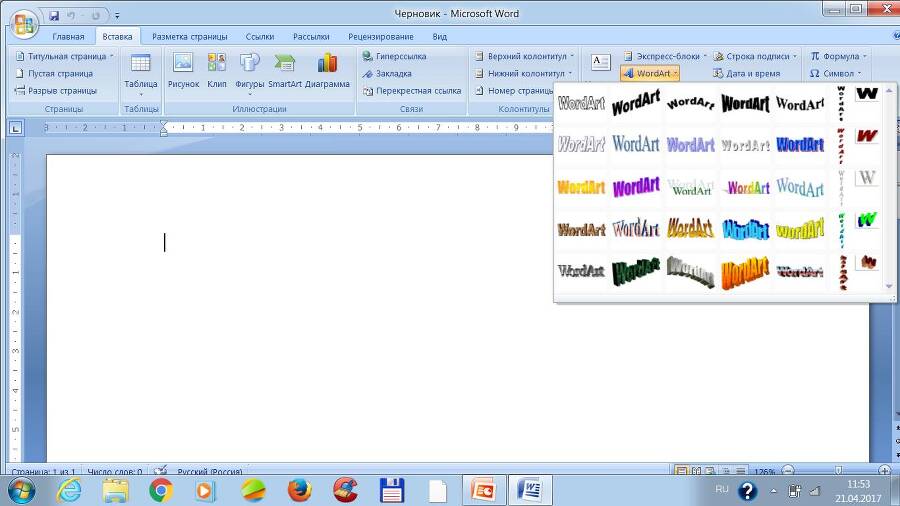
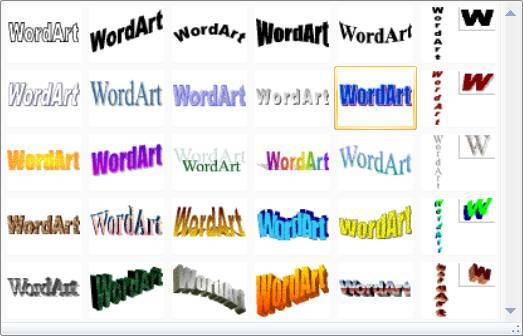
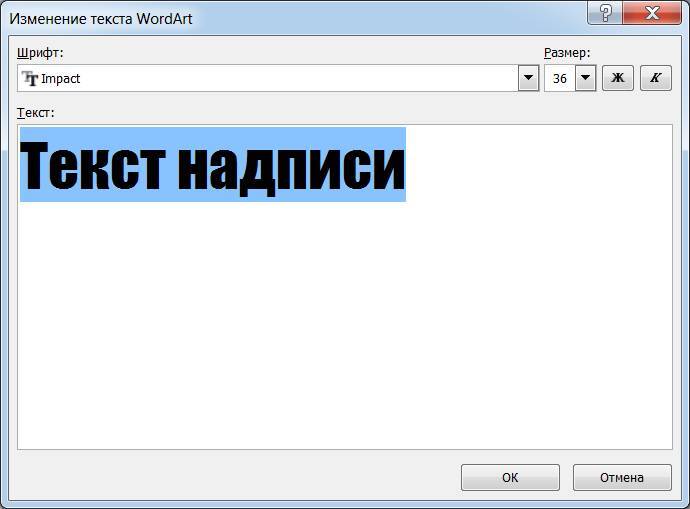
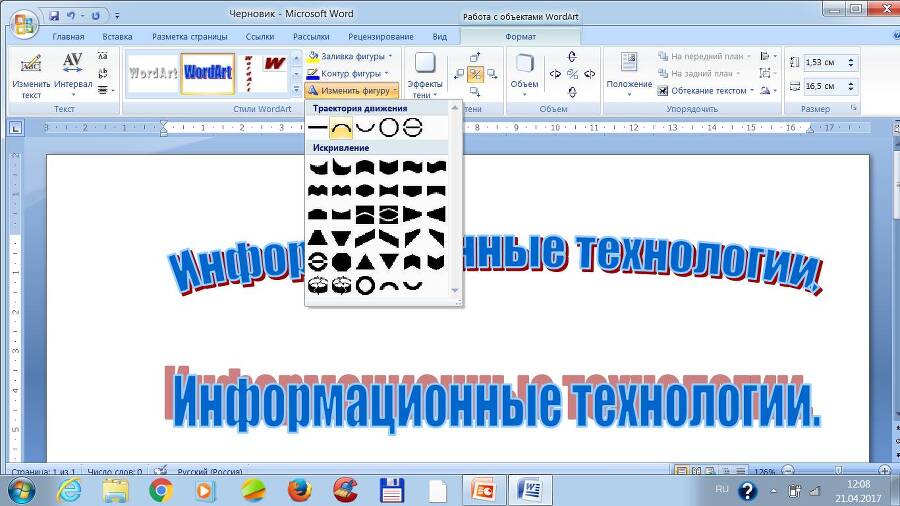
Рис.4.
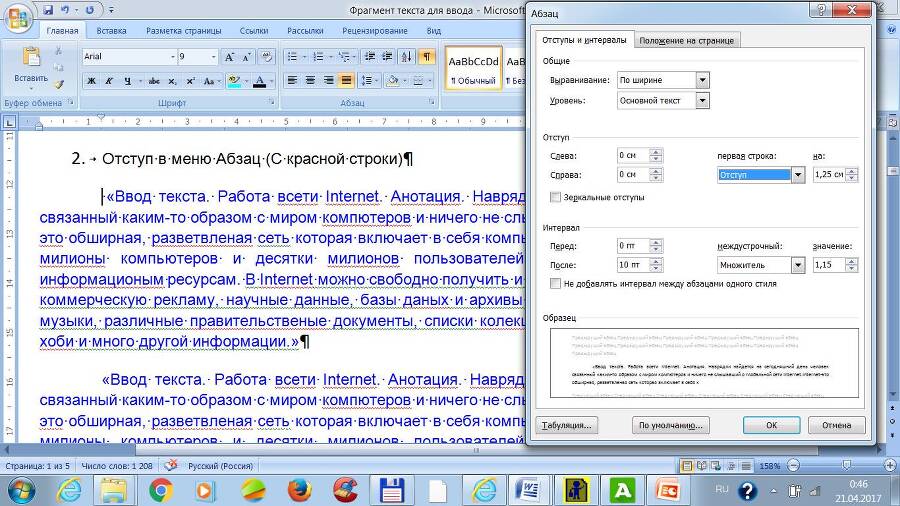
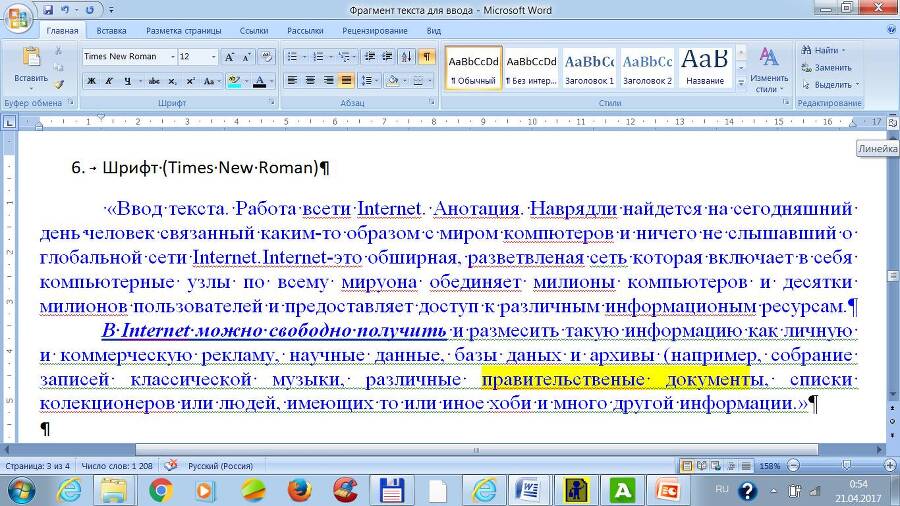
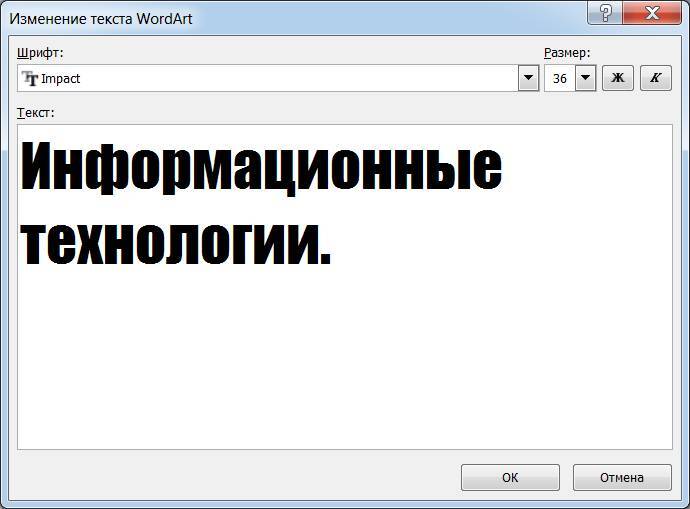
Рис.5.
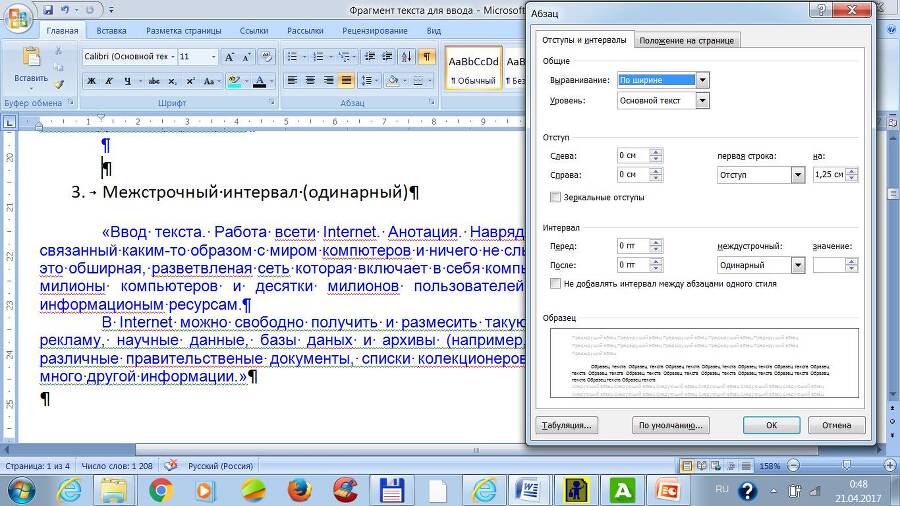
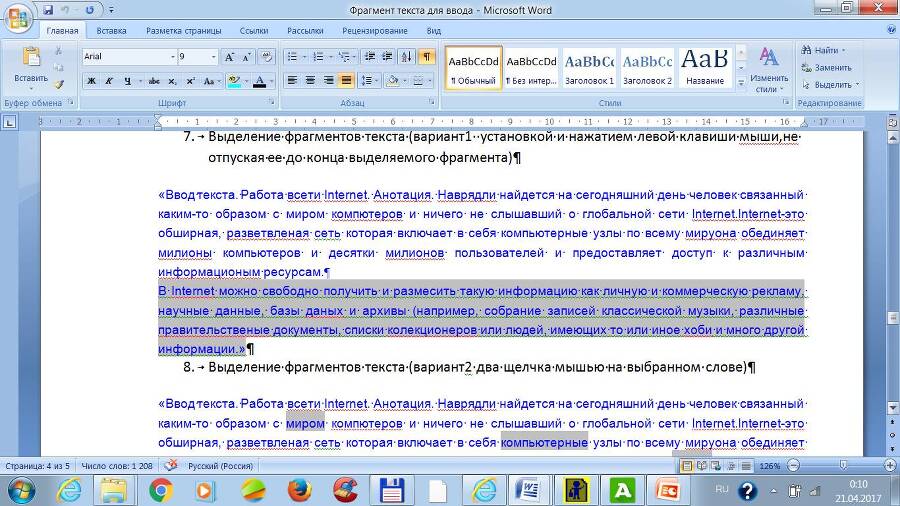
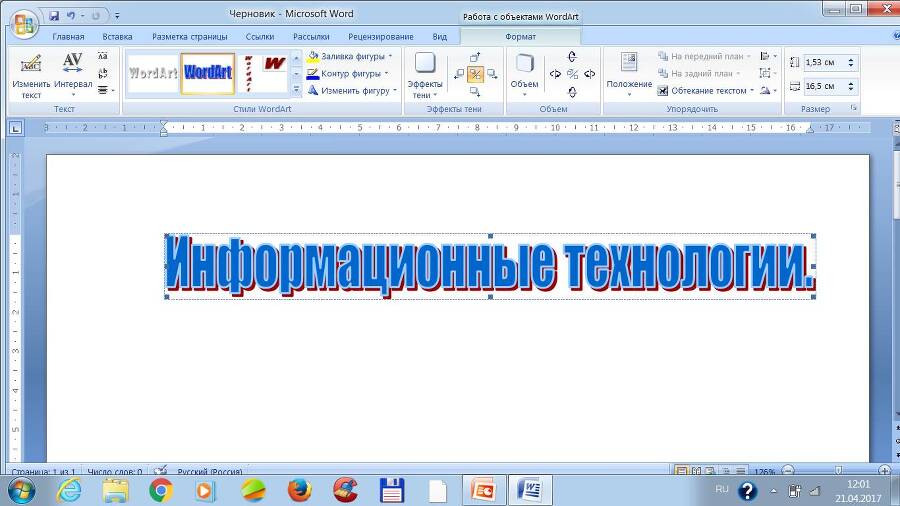
Рис.6.
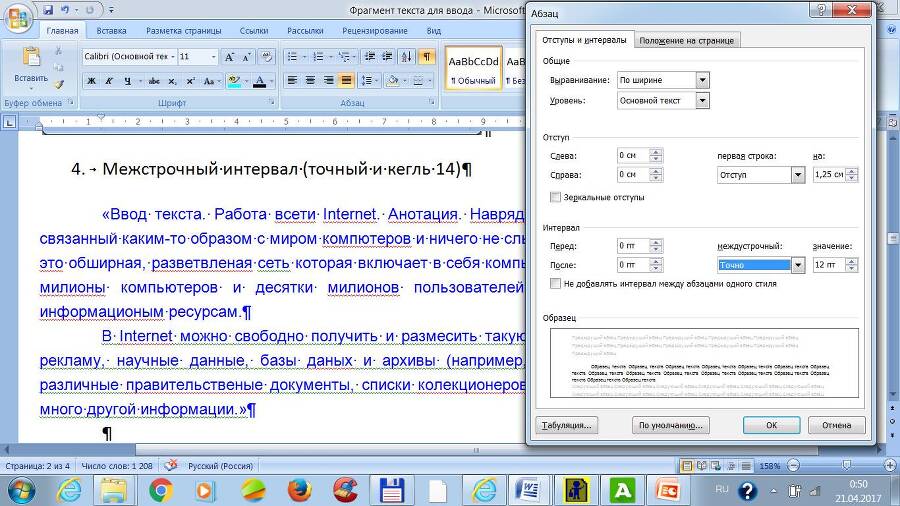
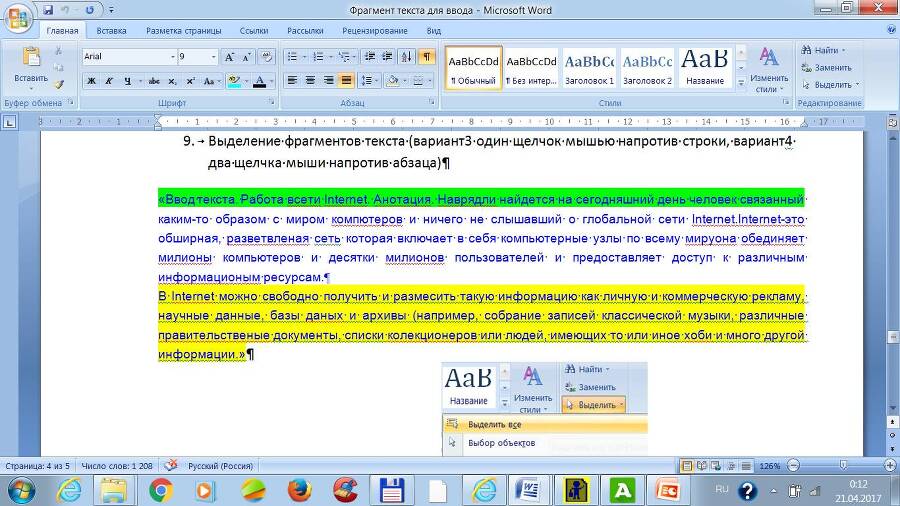
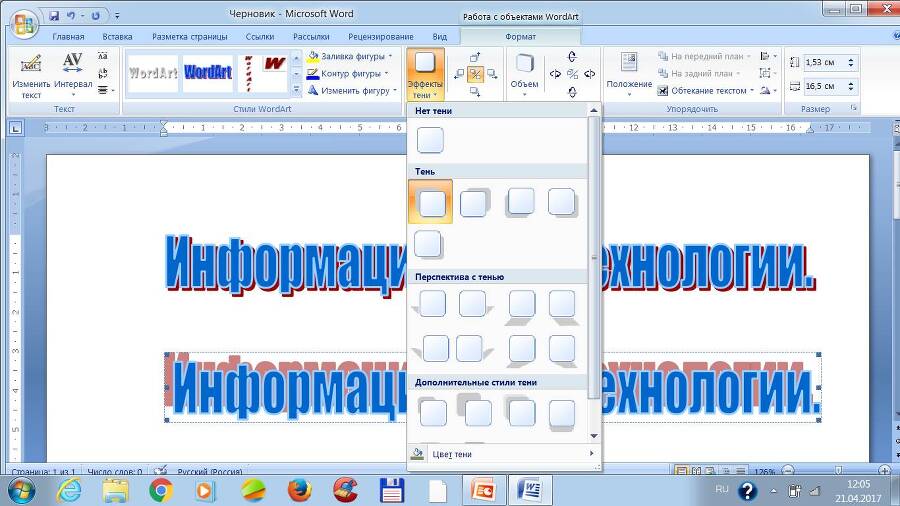
Рис.7.
Рис.8.
Рис.9.
Задание 4. Форматирование текста. Способы выделения текста.
Выделение фрагментов текста.
При работе с фрагментом или частью текста любого документа, его (ее) необходимо выделить.
Чтобы определить к какой части текста должна быть применена команда, вначале надо выделить нужный фрагмент (нужно выделить это, перед тем как с ним что-нибудь сделать).
Выделить фрагмент текста (фразу, слово, строку, абзац, весь документ) можно следующим образом:
1) Подведите указатель мыши к началу фрагмента, нажмите левую кнопку мыши и не отпуская ее, подведите к концу фрагмента, после чего кнопку отпустите (см. рис. 10).
Рис.10.
2)Чтобы выделить слово, поместите указатель мыши на это слово, и сделайте двойной щелчок левой кнопкой мыши (рис.11).
Рис.11.
При работе с фрагментом или частью текста любого документа, его (ее) необходимо выделить.
Выделить фрагмент текста (фразу, слово, строку, абзац, весь документ) можно следующим образом:
1) Чтобы выделить строку, поместите указатель мыши влево от начала строки, и сделайте щелчок левой кнопкой мыши.
2) Чтобы выделить абзац, поместите указатель мыши влево от начала абзаца, и сделайте двойной щелчок левой кнопкой мыши.
3) Чтобы выделить весь документ, щелкните мышью по пункту Выделить все в меню Правка.
Для удаления выделенного фрагмента (см.рис.12 и 13)нажмите на клавиатуре клавишу Delete или Backspace или кнопку Вырезать на панели инструментов или одноименную команду в контекстном меню мыши. Для восстановления выделенного фрагмента активизируйте команду Отменить на Панели быстрого доступа.
Рис.12.
Задание 5.Вставка фигурного текста.
Вставка фигурного теста в документ
Откроем документ в файле Черновик.
В открывшемся окне MS WОRD, нажатием (щелчком) мыши на вкладке Вид активизируем команду WordArt .
Затем, действуем так, как показано на рисунках
В среде MS Word 7.
Порядок работы с фигурным текстом с этой версией текстового процессора показан на рисунках 13 – 21.
Рис.13.
Рис.14.
Рис.15.
Рис.16.
Рис.17.
Рис.18.
Рис.19.
Рис.20.
Рис.21.
MS Word 10. Вставка фигурного текста.
1. Откроем документ в файле Черновик.
2. В открывшемся окне MS WОRD, нажатием (щелчком) мыши на вкладке Вид
Конец ознакомительного фрагмента.
Текст предоставлен ООО «Литрес».
Прочитайте эту книгу целиком, купив полную легальную версию на Литрес.
Безопасно оплатить книгу можно банковской картой Visa, MasterCard, Maestro, со счета мобильного телефона, с платежного терминала, в салоне МТС или Связной, через PayPal, WebMoney, Яндекс.Деньги, QIWI Кошелек, бонусными картами или другим удобным Вам способом.